
この記事では
PIX4Dcatchからエクスポートできるもの
PIX4Dcatchからプロジェクトデータをエクスポートする方法
エクスポートしたデータの保存場所
外付けドライブ
クラウドファイル共有プラットフォーム
AppleのAirDrop
SMB共有ネットワークサーバー
既存のSMB共有をデバイスに接続する方法
PIX4DcatchファイルをSMB共有にエクスポートする
メール
プロジェクトの一括転送
PIX4Dcatchからエクスポートできるものは何ですか?
PIX4Dcatchプロジェクトから生成されたすべてのデータは、モバイルデバイスからエクスポートして再利用できます。プロジェクトのエクスポートには、有効なPIX4Dデスクトップまたはクラウドライセンスと、有効なサポートおよびアップグレード(S&U)が必要です。エクスポートされたデータはZIPファイルにパッケージ化され、ユーザーは以下のオプションから選択できます。
- 全データのエクスポート – PIX4Dmatic (OPF): PIX4DcatchとPIX4Dmatic間のシームレスなデータ転送を保証する標準化されたファイル形式であるOpen Photogrammetry Format (OPF)を使用します。詳細については、 「PIX4DcatchからPIX4DmaticへのOPFの使用」を。
- 点群データのエクスポート(PLY): この機能は、モバイルデバイスで生成された点群データをエクスポートします。エクスポートされたデータは、サードパーティ製アプリケーションで開くことができます。
- キャプチャしたメッシュをエクスポート(OBJ形式)
- ログのエクスポート: トラブルシューティングに使用されるプロジェクトログをエクスポートします。通常はPIX4Dテクニカルサポートから依頼されます。
注: を使用することをお勧めします 7-Zip エクスポートしたPIX4Dcatchファイルを解凍するには、
PIX4Dcatchからプロジェクトデータをエクスポートする方法
- PIX4Dcatchアプリを起動してください。.
- キャプチャ画面の下部から。.
- プロジェクト画面から、次のいずれかの操作を行います。A
. 選択したプロジェクトを長押しして、エクスポートダイアログを開きます。B-1.png?width=250&height=500&name=Plantilla%20Iphone%20(19)-1.png)
. プロジェクトを開き、.svg) 画面上部にあるエクスポートメニューをタップして、さまざまなエクスポートオプションを表示します。
画面上部にあるエクスポートメニューをタップして、さまざまなエクスポートオプションを表示します。 - 次に、エクスポートするデータ(OPF、PLY、OBJ、またはログ)を選択します。.
- 共有オプションが表示された新しいウィンドウが開きます。共有先を選択してください。.
-1.png?width=250&height=500&name=Plantilla%20Iphone%20(20)-1.png)
エクスポートしたデータの保存場所
外部フラッシュドライブを使用してエクスポートします
- iPhoneまたはiPadに外付けUSBフラッシュドライブを接続するには、デバイスのポートに応じて互換性のあるAppleアダプタを使用してください。Lightning
Lightning - USBアダプタ、 コネクタ搭載デバイスの場合は
USB-C - USBアダプタを使用してください。 - 必要に応じてフラッシュドライブをアダプターに接続し、次にアダプターをデバイスに差し込みます。.
- 上記の手順に従ってデータをエクスポートしてください。.
- 共有オプションのウィンドウで、 「ファイルに保存」
 。
。
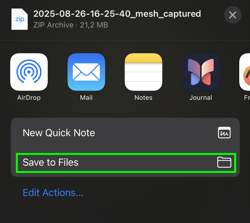
5. FLASHDEVICE 、 「保存」。

重要: iXpandフラッシュドライブ/Type-Cはサポート対象外となりました。
クラウドファイル共有プラットフォームを使用してエクスポートする
PIX4Dcatchからエクスポートしたファイルを転送するには、Google Drive、OneDrive、Dropbox、Boxなどのクラウドファイル共有プラットフォームを使用できます。.
- エクスポートダイアログで、目的のファイル共有プラットフォームを選択します。.
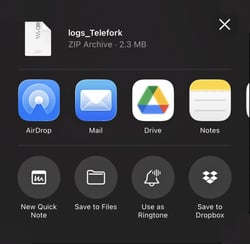
- (オプション)ファイル共有プラットフォームを選択した後、そのプラットフォーム内で保存先のフォルダを選択します。.
- をタップします アップロード。
AppleのAirDrop
AppleのAirDropを使えば、iPhoneやiPadからMacコンピュータへファイルをワイヤレスで転送できます。この機能はAppleデバイス専用であり、Windowsコンピュータでは利用できません。.
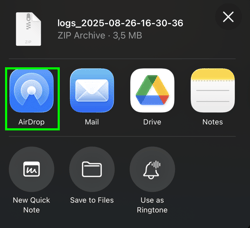
- エクスポートダイアログで、AirDropをタップします。
 .
.
- 適切な宛先デバイスを選択してください。.
メール
ログファイルなどの小さなファイルは、デバイスから直接メールで送信できます。しかし、OPF、OBJ、PLYなどの大きなファイルは、通常、メールで送信するには大きすぎます。.
- エクスポートダイアログで、目的のメールクライアントを選択します。.
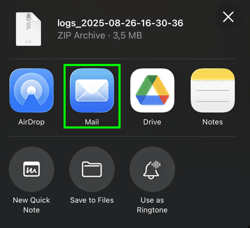
SMB共有を使用してエクスポートする
iOS 13以降を搭載したiPhone/iPadユーザーは、ファイルアプリから既存の個人用または職場用SMB共有に直接接続できます。.
デバイス上の SMB 共有に接続する方法
SMB共有にエクスポートする前に、まずデバイス上で接続を設定する必要があります。SMB共有を初めて設定するには、以下の手順に従ってください。
- ファイルアプリを開きます。.

- を選択してください 「参照」 画面下部の
- をタップしてください
 。
。 - を選択してください 「サーバーに接続」
 。
。 - SMB共有のネットワークIPアドレスを入力してください。 「接続」 。
接続が完了すると、SMB共有は 「共有」 セクションに表示されます。共有をタップすると、ファイルやフォルダにアクセスできます。
注: 設定後、SMB共有は引き続き利用可能です。ファイルアプリを介してファイルにアクセスする他のアプリも、接続されたSMB共有にデータを直接開いたり保存したりできるようになります。
SMB共有にエクスポート
デバイスにSMB共有がリンクされている場合、SMB共有内の任意のフォルダにファイルをエクスポートしたり、必要に応じて新しいフォルダを作成したりすることが可能です。.
- をタップし 「プロジェクト」
 、エクスポートするプロジェクトを選択します。
 - エクスポートアイコンをタップし、エクスポートするファイルを選択してください。
- を選択し 「ファイルに保存」 、リンクされているSMB共有を選択します。
- 先のフォルダを選択または作成し、 「保存」。
プロジェクトの一括移管
PIX4Dcatchでは、複数のプロジェクトのエクスポート、アップロード、削除を一度の操作で行うことができます。.
-
で ホーム 画面 「プロジェクト」
 。
。 -
で プロジェクト 、 「選択」
 一括選択を有効にします。
 - 一括エクスポート、アップロード、または削除したいプロジェクトをタップして選択します。.
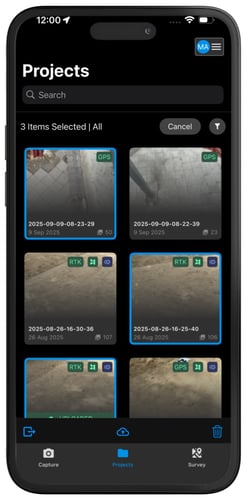
- 以下のいずれかの操作を選択してください。
プロジェクトのエクスポート: 画面左下の「エクスポート」をタップして、複数のプロジェクトを一度にエクスポートします。
プロジェクトのアップロード: 画面中央下の「アップロード」をタップして、複数のプロジェクトを一度にアップロードします。
ゴミ箱アイコンをタップして 画面右下の
画面右下の