|
|
|
|
|
|
|


 高密度点群
高密度点群 深度点群
深度点群 深みと高密度融合
注: バージョン2.4.0以降、プロジェクトが開いている限り、処理はいつでも一時停止および再開できます。キャンセルして最初からやり直す必要はありません。処理が一時停止され、プロジェクトが閉じられようとしている場合は、次のメッセージが表示されます。

- をクリックします 「処理」
 。
。 - メニューバーで、 [処理] > [高密度点群...]
高密度点群
「 高密度点群」 ステップでは、画像から高密度点群を生成します。
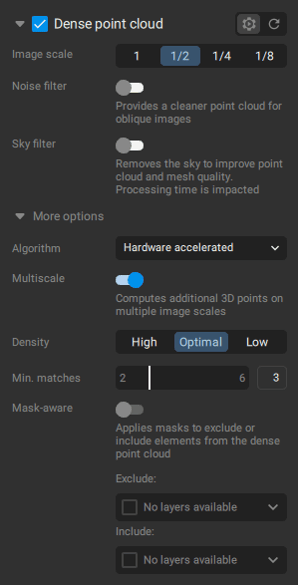
ユーザーは以下の処理オプションを変更できます。
アルゴリズム
このオプションを使用すると、高密度化アルゴリズムを切り替えることができます。
- ハードウェアアクセラレーション(デフォルト):高密度化処理はGPU対応アルゴリズムを使用して実行されます。このオプションは 処理時間の短縮に貢献します。
- 標準:密度化は標準アルゴリズムを使用して計算されます。
再最適化
バージョン1.69.0以降、PIX4Dmaticでは高密度点群の再最適化オプションが有効になりました 。
- メニューバーで、 [処理] > [高密度点群] > [再最適化] をクリックします。
- または、 再最適化」 ボタン
 を有効にした後、 高密度点群 ステップ 「開始」をクリックします。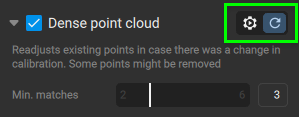
画像スケール
画像スケールは、 追加の3Dポイントが計算される画像のスケールを定義します。
- 1/1(元の画像サイズ、低速)で処理する場合と比べて4倍のRAMと処理時間を必要とし 1/2、通常は結果が大幅に改善されることはありません。
- 1/2(半分の画像サイズ、デフォルト):半分のサイズの画像は、追加の3Dポイントを計算するために使用されます。これは推奨される画像スケールです。
- 1/4(画像サイズ1/4、高速):1/4サイズの画像を使用して、追加の3Dポイントを計算します。1/2サイズの画像を使用した場合よりも計算されるポイント数が少なくなり、処理時間が短縮されます。このオプションは、植生領域を処理する際に、より多くのポイントを生成できます。
- 1/8(8分の1画像サイズ、許容範囲):8分の1サイズの画像を使用して、追加の3Dポイントを計算します。1/2または1/4の画像サイズの場合よりも計算されるポイント数が少なくなり、処理時間がさらに短縮されます。このオプションは、植生領域を処理する際に、より多くのポイントを生成できます。
マルチスケール
マルチスケール(デフォルト):このオプションを有効にすると、選択した 画像スケール 、1/8画像スケールまで、複数の画像スケールで追加の3Dポイントが計算されます。
- 植生域では点群を計算し、非植生域では詳細を保持する。.
- 均一な壁面など、表面の凹凸が少ない部分の隙間を埋める。.
- 建物の端に沿って騒音がある。.
- 携帯電話基地局の構造物など、薄い部材の再構築。.
密度
このパラメータは、点群の密度を定義します。
- 最適(デフォルト):元の画像の8ピクセルごとに3D点が計算されます。これは推奨される点群密度です。
- 高:元の画像の2ピクセルごとに3D点が計算されます。その結果、オーバーサンプリングされた点群が生成され、 最大4倍の処理時間とRAM 場合より 最適 と比較して結果を大幅に改善するものではありません 最適 。
- 低密度:元の画像の32ピクセルごとに3D点が計算されます。最終的な点群の計算速度は 倍速く、使用するRAMも最大4分の1に抑えられます 場合と比べて 最適 。
最低限のマッチ数
最小一致数 (2~6、デフォルトは3)は、この3Dポイントを画像に正しく再投影する最小数を表します。たとえば、 最小一致数を 3(デフォルト)、各3Dポイントは少なくとも3枚の画像に正しく再投影される必要があります。
- 2重複部分が少ないプロジェクトには適していますが、ノイズやアーティファクトが増える可能性があります。.
- 4、5、または6:ノイズを低減し、点群の品質を向上させるため。ただし、最終出力で計算される3D点の数は少なくなる場合があります。
ノイズフィルター
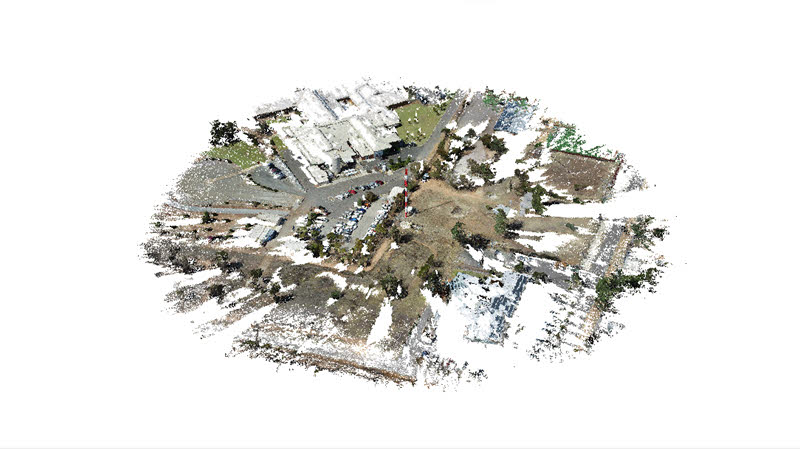
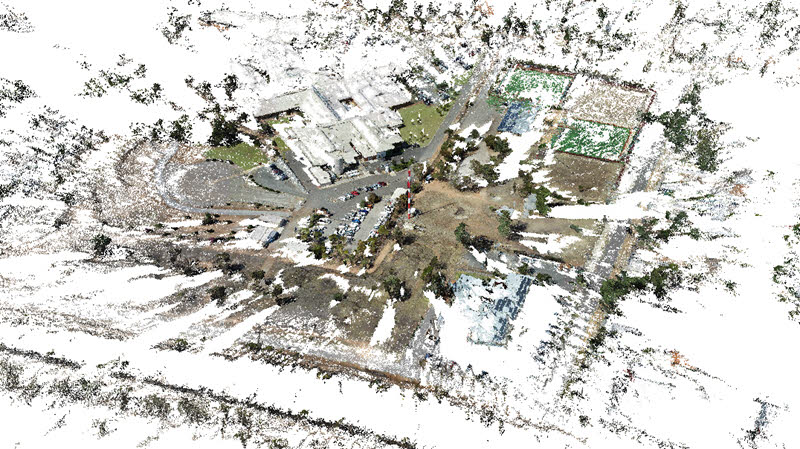
ノイズ フィルタ オプションは、斜め画像を含むデータセットの点群をクリーンアップします。画像から遠く離れた点、例えば画像には写っているものの地平線上に遠くにある特徴点などを除去し、それらの再構築を妨げないようにします。
スカイフィルター
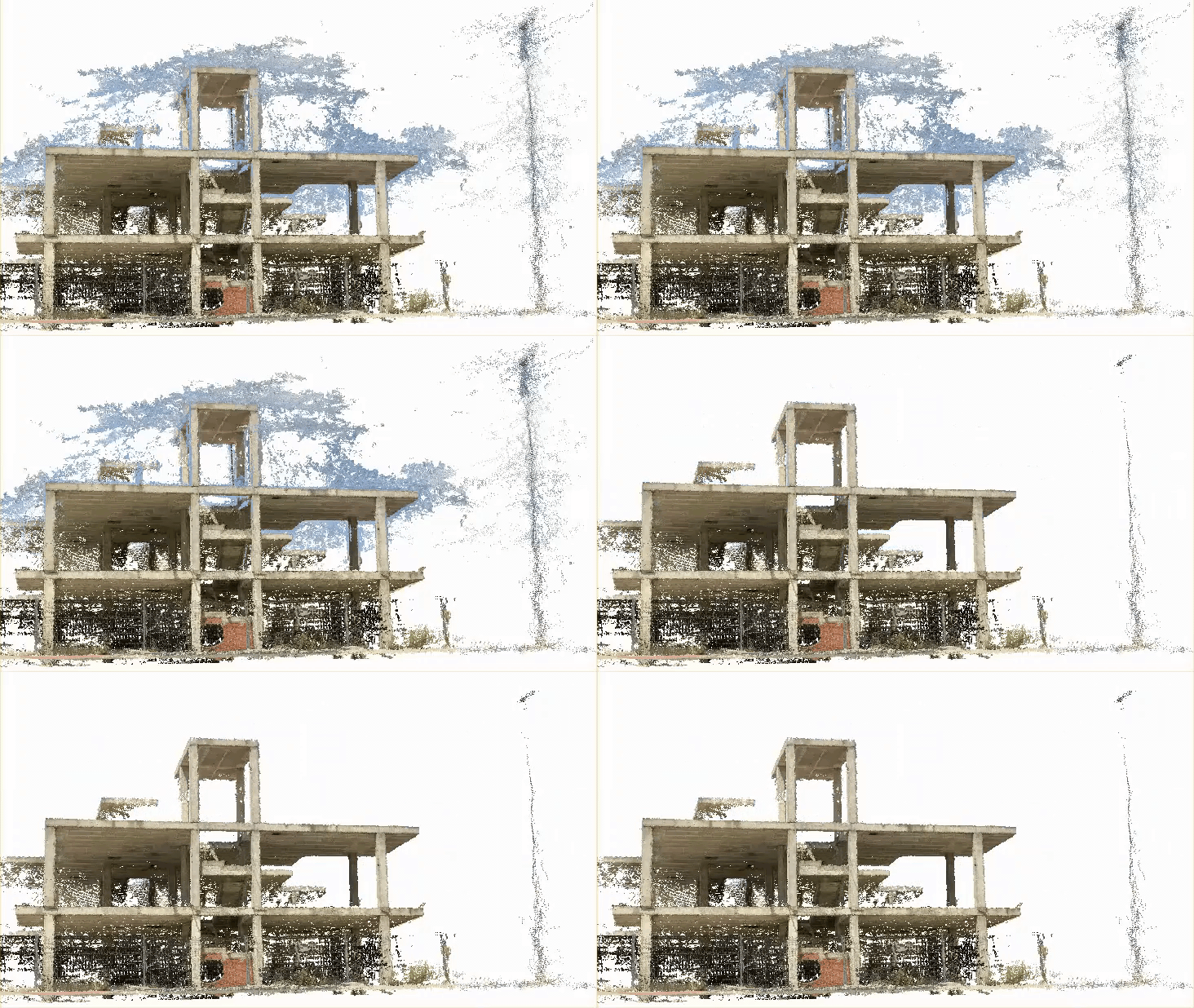
スカイ フィルターは、 高密度点群から空に関連する点を除去します。この機能は、次のような画像に空が含まれるデータセットに特に役立ちます。
-
PIX4Dcatchで取得した地上データセット。.
-
橋梁や塔の検査データセット。.
マスク着用に配慮
マスクを 使用すると、シーンから選択した要素を削除することで、高密度点群とメッシュの品質が向上します。「 マスク対応」 設定で、高密度点群とメッシュのステップで使用するレイヤーを指定してください。

輸出
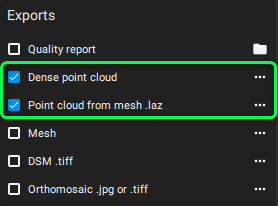
から 「エクスポート」 の処理後に、以下の点群をエクスポートできます 密度化 と メッシュ 。
- 高密度点群( 高密度化 )
- メッシュファイル.lazからの点群データ( メッシュ ステップ後に利用可能)
高密度点群
点群 を密度化 ステップ中に自動的にエクスポートするには:
- で 「エクスポート」、「 高密度点群 .laz」 オプションを選択します。
- (オプション)ファイルアイコンをクリックし
 、目的のパスとファイル名を指定します。
- メニュータブで、 [ファイル] > [高密度点群.lazをエクスポート]をクリックします。
- 希望するパスとファイル名を指定してください。.
- をクリックしてください 「保存」。
メッシュ(.laz)からの点群データ
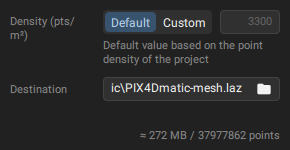
PIX4Dmaticでは、メッシュから点群を生成してエクスポートできます。エクスポート時には、デフォルトの 密度(pts/m³)またはカスタム密度 。エクスポート中は、予想される点群のサイズと総点数が表示されます。これにより、直接再構築されていない領域でも点群が作成され、最終的な点群に穴が生じるのを防ぎます。エクスポートされた点群は.laz形式です。