
ライセンス:この機能は、すべての PIX4Dcloud ライセンスで利用可能です。
役割: 所有者、 管理者、および 編集者 データセット内の注釈をインポート/エクスポートできるのは、
警告でサポートされている座標系を確認してください PIX4Dcloud のデータセット、出力、注釈のジオレファレンシング。
動画:以下の動画チュートリアルでは、PIX4Dcloudで注釈をエクスポートおよびインポートする方法をステップバイステップで説明します。
注釈をエクスポートする方法
注釈は2つの方法でエクスポートできます。
- 個別レイヤーのエクスポート
単一の注釈レイヤーから選択したすべての注釈をエクスポートします。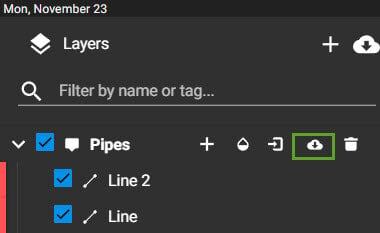
- グローバルエクスポート:
階層内の選択されたすべてのレイヤーから、選択されたすべての注釈をエクスポートします。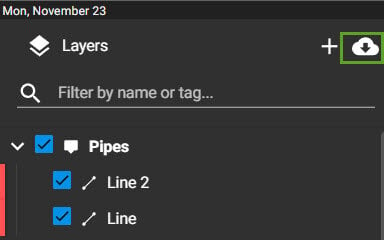
どちらの場合も、複数のエクスポート形式が利用可能です。.
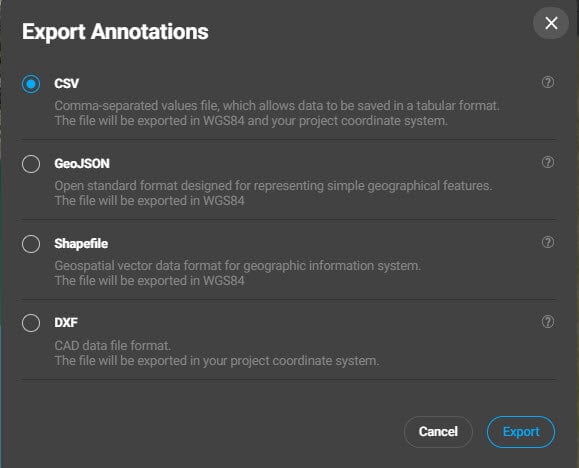
エクスポート形式
CSV(WGS84およびプロジェクト座標系)
CSVエクスポートは、 WGS84 と プロジェクト座標系の。
エクスポートするには:
-
を選択してください CSV。
-
ファイルは
.csv拡張子でエクスポートされます。
エクスポートされる属性には以下が含まれます。
-
マーカー:種類、名称、経度/緯度(WGS84)、標高、作成日、X/Y座標(プロジェクトCRS)、プロジェクトCRS
-
行数:種類、名前、長さ、作成日
-
多角形:種類、名前、周囲長、面積、作成日
-
ボリューム:種類、名称、周囲長、面積、作成日、ボリューム差、カット、フィル
-
検査:種類、名称、経度/緯度(WGS84)、標高、作成日、X/Y(プロジェクトCRS)、プロジェクトCRS
GeoJSON (WGS84)
GeoJSONエクスポートは WGS84。
エクスポートするには:
-
を選択してください GeoJSON。
-
ファイルはGeoJSON形式でエクスポートされます。.
ファイルの内容は以下のとおりです。
-
各注釈のジオメトリとプロパティ
-
正しい測定システムにおける単位
-
タグ、説明、色、作成日、変更日
-
可視性状態
形状の詳細:
-
線:頂点座標
-
多角形:多角形の頂点
-
円:ポリゴンとしてエクスポート
-
ボリューム:境界頂点
-
マーカーと検査:ポイント座標
シェープファイル(WGS84およびプロジェクト座標系)
シェープファイルのエクスポートは WGS84 と プロジェクト座標系。
サポートされているSHP要素タイプ:
-
ポイント
-
ポリライン
-
多角形
PIX4Dcloudアノテーションのマッピング:
-
マーカー、検査 → ポイント
-
線 → ポリライン
-
多角形、円、体積 → 多角形
エクスポート動作:
-
2つのZIPファイルが生成されます。
-
wgs84_timestamp.shp.zip -
project_srs_timestamp.shp.zip
-
各ZIPファイルには、注釈レイヤーごとに以下の内容が含まれています。
-
_points.shp/.shx/.dbf/.prj -
_polylines.shp/.shx/.dbf/.prj -
_polygons.shp/.shx/.dbf/.prj
ファイルの内容:
-
.shp: ジオメトリ -
.shx: ジオメトリインデックス -
.dbf: 属性 -
.prj: 座標系
情報(DBF属性):
-
体積:周囲長、切断、切断誤差、充填、充填誤差、体積差、計算タイプ
-
多角形:周囲長
-
円:半径、面積
-
線:外周
-
マーカーと検査: 属性なし
DXF(プロジェクト座標系):
DXFエクスポートは、 プロジェクト座標系。
特徴:
-
単一のDXFファイルが生成されます。.
-
選択されたすべての注釈とレイヤーが含まれます。.
-
色が保たれています。.
-
3D情報は保持されます。.
-
に対応しています デザインオーバーレイとしてのDXFインポート PIX4Dcloudにおける
エクスポート動作:
-
各注釈レイヤーはDXFレイヤーになります。.
-
マーカーは十字で表されます。.
注釈をインポートする方法
プロジェクトに注釈をインポートするには:
1. 左側のサイドバーで、 「注釈」 レイヤーの名前をクリックします。
2. をクリックします  。
。
3. ファイル形式を選択してインポートに進みます。
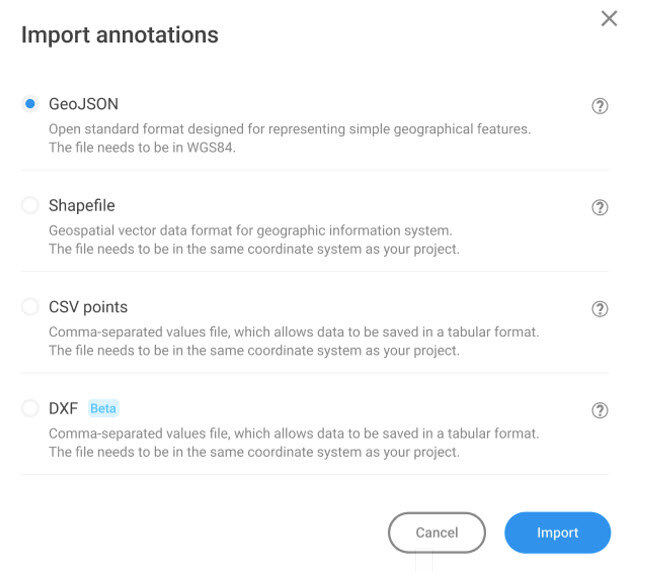
インポート形式
CSVポイント(プロジェクト座標系)
CSVインポートは 点のみ の プロジェクト座標系。
ファイル形式:
-
ヘッダーなし
-
カンマ区切り値
必須列:
-
ラベル(名前/ID)
-
イースティング
-
ノーシング
-
標高
001_,4392829.089,5386534.037,424.524
002_,4392772.823,5386545.0894,424.582
003_,4392732.981,5386516.197,424.723
004_,4392761.505,5386468.789,422.646
選考後:
-
プレビューダイアログには検出されたマーカーが表示されます。
-
をクリックしてください。 「アップロード」 マーカーをインポートするには、
GeoJSON (WGS84)
-
GeoJSONインポートは WGS84を。
手順:
-
を選択してください GeoJSON。
-
ローカルデバイスからファイルを選択してください。.
-
注釈はPIX4Dcloudエディタに表示されます。.
-
シェープファイル(WGS84)
シェープファイルのインポートは WGS84のみ。
要件:
-
ファイルはまとめて圧縮する必要があります。
-
.shp -
.shx -
.dbf -
.prj
-
DXF(プロジェクト座標系)
DXFインポートは、 プロジェクト座標系。
手順:
-
を選択してください DXF。
-
ローカルデバイスからDXFファイルを選択してください。.
制限事項
輸出制限
-
DXF形式 でのエクスポートは利用できません。
-
SHP 共有プロジェクトでは
輸入制限
DXFインポート:
-
ポリライン名は保持されません
-
ポリラインは個々の線に分割されます
-
テキスト要素はサポートされていません
-
ポリゴンはポリラインに変換されます
-
標高は0に設定されています
-
DXFレイヤーは単一の注釈レイヤーに統合されます
SHPインポート:
-
テキストはサポートされていません
-
色は保存されません
-
注釈名は自動生成されます
-
DBF属性はインポートされません
-
WGS84のみがサポートされています
警告:
-
サポートされていない座標系でファイルをインポートすると、位置が正しく表示されません。.
-
GeoJSONファイルは、PIX4DcloudからエクスポートされたGeoJSONファイルと同じ構造に従う必要があります。フォーマットを検証するには、サンプル注釈レイヤーをエクスポートして構造を比較してください。.