
この記事では
ライセンス: この記事は、すべての PIX4Dcloud ライセンスに適用されます。
- 所有者、管理者、編集者 、および 閲覧者は 、PIX4Dcloudでデータセットを閲覧できます。
- のみです 所有者、管理者、および編集者 PIX4Dcloudのデータセットに対して永続的な変更(注釈の保存、ファイルのインポートなど)を行うことができるのは、
2D/3Dツール
2D/3Dツールを使用すると、ユーザーは2Dビューと3Dビューで注釈を選択、変更、作成できます。利用可能なツールは以下のとおりです。
 選択と変更: ユーザーはマップ/モデルをパンしたり、ビュー内の要素を選択して変更したり、 詳細パネル。
 距離または標高の測定:ユーザーは(ポリ)ライン注釈を描画し、 測定値を。距離測定値から標高プロファイルを生成できます。詳細については、「 標高プロファイルの生成方法」を。
 面積を測定する:ユーザーが多角形の注釈を描画し、 測定値を そこから
 半径の測定:円を描画し、 寸法 そこから
 体積の測定:ユーザーがベースとなる表面を描画し、その上に体積注釈を作成して体積 測定値 を抽出できます。
 マーカーを追加する:ユーザーが点状のマーカー注釈を追加し、 測定値を そこから
 検査:プロジェクトに検査を追加できます。詳細については、 「仮想検査ツールとは?」
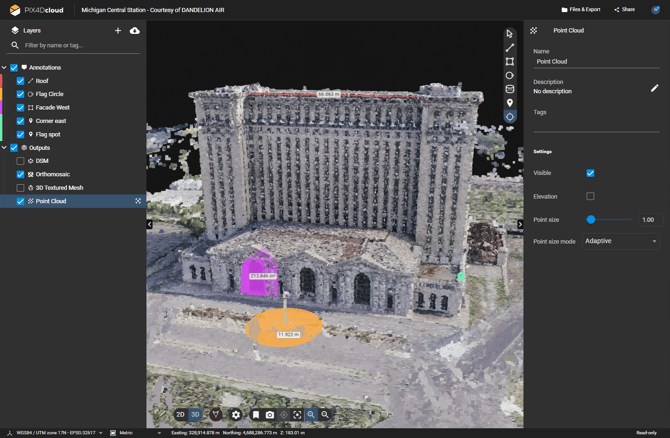
2D/3D ビューに表示される測定単位は、アカウント設定で選択されたもの、または下部バーの単位セレクターで選択されたものです。詳細については、 PIX4Dcloud - FAQ。注釈の座標系に関する詳細については、 データセット、出力、注釈のジオレファレンシングを参照してください。
注釈
動画:以下の動画チュートリアルでは、PIX4Dcloudのプロジェクトで作成した注釈を追加および編集する方法をステップバイステップで説明します。
注記:注釈を作成する前に、データセットにDSMが存在する必要があることに注意してください。
アノテーション レイヤーには以下が含まれます。
複数の 注釈 レイヤーを作成することで、注釈をより適切にグループ分けすることができます。
を追加するには 注釈レイヤー または グループ、  の横 [レイヤー]。
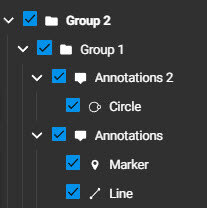
をクリックすると 注釈 、右側に詳細パネルが開きます。
- 名前
- (任意) 説明
- (オプション) タグ
- 設定
- 表示:レイヤーを表示するか非表示にするかを設定します。
- 不透明度:不透明度を0から100の間で調整します。
- アノテーション数:レイヤーに属するアノテーションの数を示します。
注釈はエクスポートおよびインポートできます。詳細については、 「注釈のエクスポート/インポート方法」を。
ライン
距離を測るには:
- クリック
 .
. - 2D/3Dビューで、マップ/モデルを左クリックしてポリラインの点を描画します。右クリックまたは左クリックを2回行うと、最後のノードを描画します。.
をクリックするか 線 項目 注釈 項目を描画した後、右側に詳細パネルが開きます。
- 名前
- (任意) 説明
- (オプション) タグ
- 色:線の表示色。
- 測定
- 2D長さ:2D DSM上に投影された線の長さ。
- 3D長さ:3D線の長さ。
- 最低標高:(ポリ)ラインを構成する点の最低標高。
- 最大標高:(ポリ)ラインを構成する点の最高標高。
- 標高差:最高標高と最低標高の差。
- 最小勾配:ポリラインの最小勾配値。
- 最大傾斜:ポリラインの最大勾配値。
- 傾きをパーセントで表示:上記の傾きをパーセントまたは度数で表示します。
- 標高プロファイルの生成:線から標高プロファイルを作成します。詳細については、 「標高プロファイルの生成方法」を。
ポリゴン
面積を測定するには:
- クリック
 .
. - 2D/3Dビューでは、マップ/モデル上で左クリックして多角形の頂点を描画します。右クリックまたは左クリックを2回行うと、多角形の最後の頂点を描画できます。.
をクリックすると ポリゴン 項目 注釈 、右側に詳細パネルが開きます。
- 名前
- (任意) 説明
- (オプション) タグ
- 色:ポリゴンの表示色。
- 測定
- 2D領域:2D DSM上に投影されたポリゴンの領域。
- 3D領域:3Dポリゴンの面積。
- 2D周長:2D DSM上に投影された多角形の周長。
- 3D周長:3D多角形の周長。
- 最低標高:多角形を構成する頂点のうち、最も標高の低い地点。
- 最大標高:多角形を構成する頂点の最高標高。
- 標高差:最高標高と最低標高の差。
丸
半径を測定するには:
- クリック .
- 2D/3Dビューで、円の中心となる点を右クリックします。次にマウスを移動し、別の点を右クリックして、カバーする必要のある円形領域の半径を定義します。.
をクリックするか 円 アイテム 注釈 、円を描画した後、右側に詳細パネルが開きます。
- 名前
- (任意) 説明
- (オプション) タグ
- 色:円の表示色。
- 測定
- 半径:2D DSM上に投影された半径の長さ。
- 2D面積:2次元空間における円の面積。
- 中心X:出力座標系における円の中心点のX座標。
- 中心Y座標:出力座標系における円の中心点のY座標。
- 中心Z:出力座標系における円の中心点のZ座標。
- 中心座標(WGS84):WGS84座標系における円の中心点の座標。
音量
体積を測定するには:
- クリック
 .
. - 2D/3Dビューで、マップ/モデルを左クリックして、ボリュームの底面の点を描画します。右クリックまたは左クリックを2回行うと、サーフェスの最後の頂点を描画します。詳細については、「 クラウド上でボリュームを計算する方法」。
をクリックすると ボリューム 項目 注釈 、右側に詳細パネルが開きます。
- 名前
- (任意) 説明
- (オプション) タグ
- 色:ボリュームベース表面に表示される色。
- 測定
- 2D領域:2D DSM上に投影されたポリゴンの領域。
- 3D領域:3Dポリゴンの面積。
- 2D周長:2D DSM上に投影された多角形の周長。
- 3D周長:3D多角形の周長。
- 最低標高:多角形を構成する頂点のうち、最も標高の低い地点。
- 最大標高:多角形を構成する頂点の最高標高。
- 標高差:最高標高と最低標高の差。
- 音量
- ベース面:ドロップダウンメニューからベース面の種類を選択してください。詳細については、「 体積計算に推奨されるベース面はどれですか」を参照してください。
マーカー
マーカーを追加するには:
- クリック
 .
. - 2D/3Dビューで、マップ/モデルを左クリックしてマーカーを追加します。.
をクリックすると マーカー 項目 注釈 、右側に詳細パネルが開きます。
- 名前
- (任意) 説明
- (オプション) タグ
- 色:マーカーの表示色。
- 測定
- 座標(WGS84):WGS84における緯度と経度の値。
- X:プロジェクトの投影座標系におけるX座標。
- Y:プロジェクトの投影座標系におけるY座標。
- Z:プロジェクトの投影座標系におけるZ座標。
- 標高で指定された測定単位による地点の高度 アカウント設定。
検査
仮想インスペクターに関するドキュメントは、「 仮想インスペクターへのアクセス方法と使用方法」。
注釈に画像を添付する方法
PIX4Dcloudでは、この記事で説明されているどの注釈タイプにも画像を追加できます。.
その方法を確認するには、 注釈に画像を添付する方法を。
お知らせ: この機能は、注釈と画像がPIX4Dcatchからアップロードされた場合にのみ利用可能です。