
コンテンツパネル
クリックし  てコンテンツパネルを開きます。
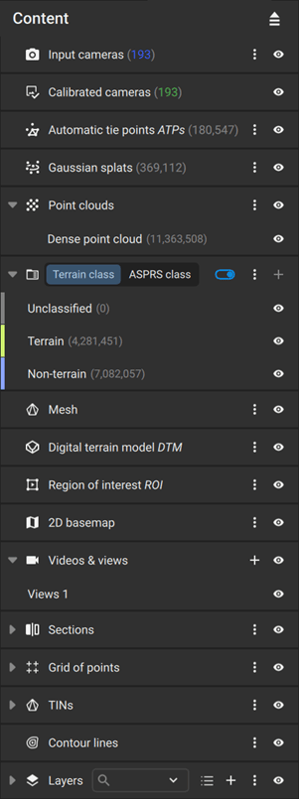
コンテンツパネルは動的で、現在のステータスに応じてプロジェクトのすべての要素が表示されます。すべての要素は、 をクリックすることで表示/非表示を切り替えることができます  。さらに、一部の要素には異なる
  設定オプションがあります。
|
|
|||
| 入力カメラ | 入力精度: カメラテーブルにリストされている各画像位置の精度値を視覚的に表示します。サイズ係数スライダーは、これらの精度の視覚的なスケールを調整し、大小の差を識別できるようにしますが、カメラテーブルに表示される実際の処理値には影響しません。カメラテーブルの精度値を変更すると、楕円体の結果に影響します。 | ||
| ガウス分布 |
|
||
| 高密度点群 |
|
||
|
メッシュ |
|
||
|
デジタル表面モデル(DSM) |
|
||
| オルソモザイク |
|
||
|
関心領域ROI |
|
||
|
2Dベースマップ |
|
||
|
レイヤー |
|
|
|
|
|
|
|
|
|
|
|||
 新しいレイヤーを追加
 レイヤーテンプレートウィンドウ
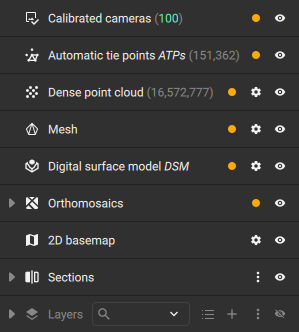
ヒント: プロジェクト内で設定または入力が変更されると、変更によって古くなっている処理ステップの横にオレンジ色のドットがコンテンツパネルに表示されます。この視覚的な表示により、最近の変更によって影響を受けるステップをすばやく特定して更新できます。 「古くなっています」という メッセージが表示されます。
設定
クリックし  て設定ダイアログを開きます。

| デフォルト | 範囲 | 説明 | |
| サイズ | |||
|
カメラサイズ |
1 | 0.01 - 5.00 | カメラのサムネイルのサイズを変更します。. |
| タイポイントサイズ | 1 | 0.10 - 2.00 | タイポイントのサイズを変更します。. |
| マーカーサイズ | 1 | 0.10 - 2.00 | マーカーのサイズを変更します。. |
| マスクのサイズ | 1 | 0.10 - 2.00 | マスクマーカーのサイズを変更します。. |
| ポイントサイズ |
13
|
0.5 - 200 | 点群内の点のサイズを変更します。. |
| ラベル | |||
| マーカーラベル | の上 | オン/オフ | マーカーのラベルを有効にします。. |
| マスクラベル | の上 | オン/オフ | マスクのラベルを有効にします。. |
| 輪郭線ラベル | の上 | オン/オフ | 等高線にラベルを表示できるようにします。. |
| 点群 | |||
| 標高による色分け |
オフ
|
最低標高 - 最高標高 | 点群における標高マップの範囲を変更します。. |
| 相対的な信頼度による色分け | オフ | 0 - 1.00 | 点群における相対信頼度マップの範囲を変更します。. |
| 通常の色 | オフ | オン/オフ | 点法線のX、Y、Z成分に基づいた色付け。. |
| GPS時間による色分け | オフ | オン/オフ | GPS時刻に基づいて、点群に虹色のグラデーションを適用します。. |
| 最低試合数 | 3 | 2 - 6 | 試合数に基づいてポイントを選択してください。. |
| 巻 | |||
| 配色 | バイナリ | バイナリ/勾配 | ボリューム可視化のための配色を選択してください。. |
| 表示オプション | |||
| 顔の向き | オフ | オン/オフ | ポリゴンの面の向きを示します。. |
| クリッピングボックス | オフ | オン/オフ | クリッピングボックスツールを有効にします。. |
| 軸 | の上 | オン/オフ | X、Y、Z軸を表示します |
| スナップウィンドウ | オフ | オン/オフ | スナップ対象のオブジェクトの深さを示します。. |
| 歪みを考慮した測定 | の上 | オン/オフ | を有効にします 歪みを考慮した測定 。 |
| 裏面選別 | オフ | オン/オフ | 3Dメッシュの後方透過を可能にします。. |
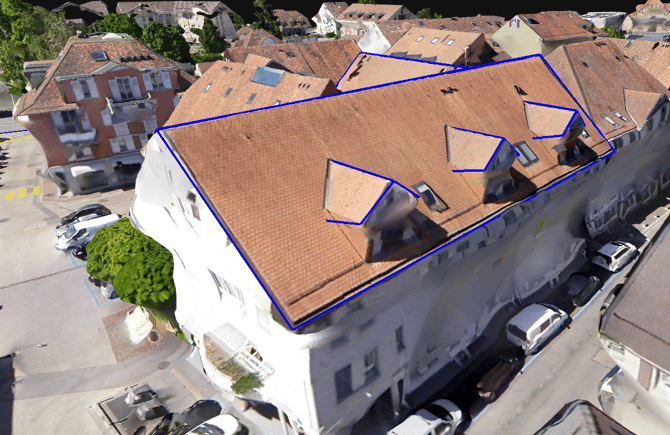
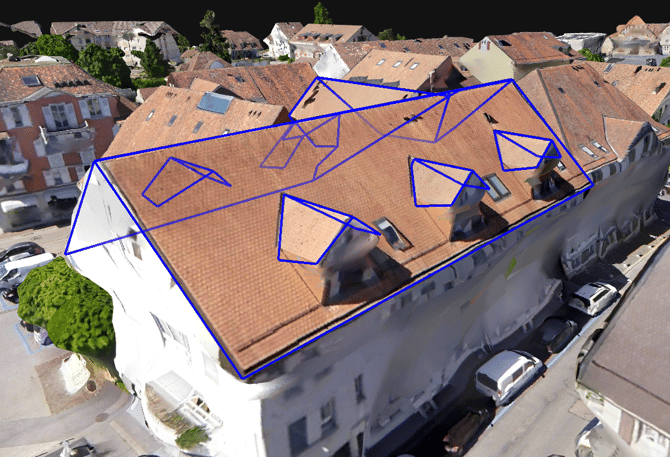
| オブジェクトの遮蔽* | 3 | 0 - 25.0 | 3Dメッシュの上にジオメトリを表示します。. |
| ビュー | 視点 | 透視図法/ 正投影図法 |
3Dビューアの表示を変更します。. |
| ビューポートレイアウト | シングルビュー | 透視図法/ 正投影図法 |
様々な角度から同時にシーンを眺める。. |
| 背景 | |||
| 空の背景 | の上 | オン/オフ | 空の背景の表示/非表示を切り替えます。. |
| 背景色 | 黒 | ブラック/グレー/ホワイト | 背景色を変更します。. |
*オブジェクトの遮蔽:
|
値下げ
|
より高い価値
|
3Dビューでナビゲートする
3Dビューでは、疎な点群、密な点群、画像、およびタイポイントを表示することが可能です。.
- メニューバーで、 [表示] > [3Dに切り替える]か、
- をクリックする 3D 画面上の
 か、
か、 - ショートカットを使用する 3.
3Dビューをパン、回転、ズームするには:
- 左クリック で3Dビューをパンします。
- を押し Shiftキー ながら 左クリックする と、3DビューをZ軸方向にパンできます。
- 右クリックする と3Dビューを回転できます。
- を使って スクロールホイール 、3Dビューのズームイン/ズームアウトを操作してください。
- を使用します 選択範囲にフォーカスするには、「選択範囲にフォーカス」
 。
。
定義済みのビューにアクセスするには、メニューバーの「表示」に移動し クリック を 、以下 します。
- すべて表示を選択する と、シーン全体が表示されます。
- フォーカスを合わせる と、選択したオブジェクトが拡大表示されます。
- 上から見た視点: シーンを上空から見ることができます。シーン全体を表示するために、画面が縮小されています。
2Dビューでナビゲートする
オルソモザイク画像とDSMは、ベースマップの有無にかかわらず、2Dビューで表示することが可能です。.
- メニューバーで、 [表示] > [2Dに切り替え]か、
- をクリックする 2D 画面上の
 か、
か、 - ショートカットを使用する 2.
画像を閲覧する
インポートされた画像は 3D にも 画像ビューア。
- 左クリックし と、 移動できます 画像上を
- を押し Ctrlキー ながらスクロールホイールを回すと、画像を拡大・縮小できます。
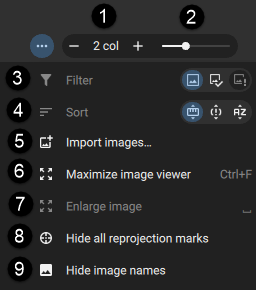
画像の表示方法を変更するには:
- [1] 表示する列数を。
- [2] ズームスライダーを使用してすべての画像のズームレベルを変更するか、 Alt+スクロール。フルスクリーンモード (Ctrl+F) に入ると、 Ctrl+1 (最小ズーム) と Ctrl+2 (最大ズーム) が有効になります。
- [3] フィルタリングして 、すべての画像、キャリブレーション済みの画像、またはキャリブレーションされていない画像を表示します。
- [4] 選別 画像と表示 距離, 再投影エラー または 名前.
- 距離:デフォルトのオプションでは、画像とマークされたポイントとの距離に基づいて画像を並べ替えます。
- 再投影誤差:2つの異なる画像上で点をマークした後、再投影誤差が計算されます。したがって、誤差が大きい順に並べ替えるのが有利です。
- 名前:画像は画像名に基づいて並べ替えられます。画像名は通常、時系列順になっているため、類似した内容の画像を見つけやすく、隣接する画像も表示されやすくなります。
- [5] 画像のインポート で、現在のプロジェクトに画像を追加インポートします。
- [6] 画像ビューアを最大化して 全画面表示にするか、 Ctrl+F ショートカットを使用します。
- [7] 画像を拡大して 、画像を全画面に表示します。
- [8] 再投影マークをすべて非表示にする。.
- [9] 画像名の表示/非表示
 キャリブレーション済み画像の場合。.
 未較正画像の場合。.
レイアウト
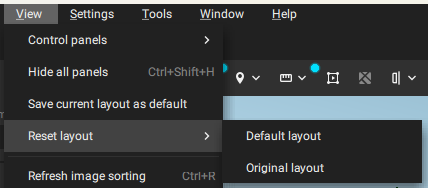
PIX4Dmaticのインターフェースレイアウトは、特定の構成設定に合わせてカスタマイズして保存できます。.
画像を探す
画像が移動、削除された、または保存先が変更された場合は、画像ビューアに通知が表示され、画像の場所を特定するのに役立ちます。画像を再接続するには:
- 画像ビューア内の任意の場所を右クリックします。
- を選択 「画像の検索」
- 移動します。 画像が保存されているフォルダまたは場所に
- をクリックしてください 「OK」
この操作によりイメージのパスが更新され、プロジェクト内でのイメージへのアクセスが復元されます。.

コントロールパネル
以下のパネルが利用可能です。
 内容:利用可能な入力項目と結果の概要を示します。


 画像ビューア:インポートされた画像を表示します。
 プロパティ。選択した要素のプロパティを表示します。.

 カメラ。各画像の位置、向き、精度に関する情報。.
 断面図
断面図