カラーベース 選択機能 を使用すると、オブジェクトやその他の特徴を色に基づいて簡単に選択できます。 道路選択機能 は道路面に特化しており、そのため道路の特徴に合わせてパラメータが調整されています。
色の選択
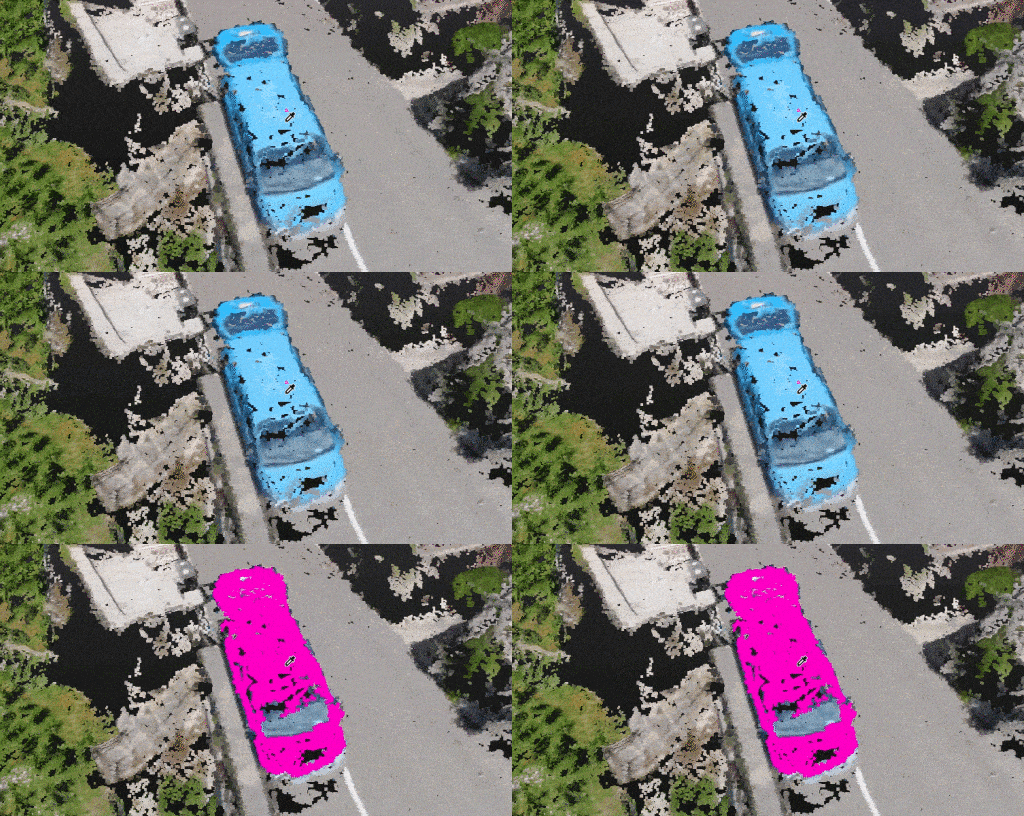
ビデオ: PIX4Dsurveyのカラー選択機能による色によるソート。この機能は、点群の理解を深め、点の半径と色の許容範囲を定義することで必要な点を選択し、分類をより正確に行うのに役立ちます。.
色 選択 ツールは、色、色の許容範囲、および半径に基づいてポイントを選択します。
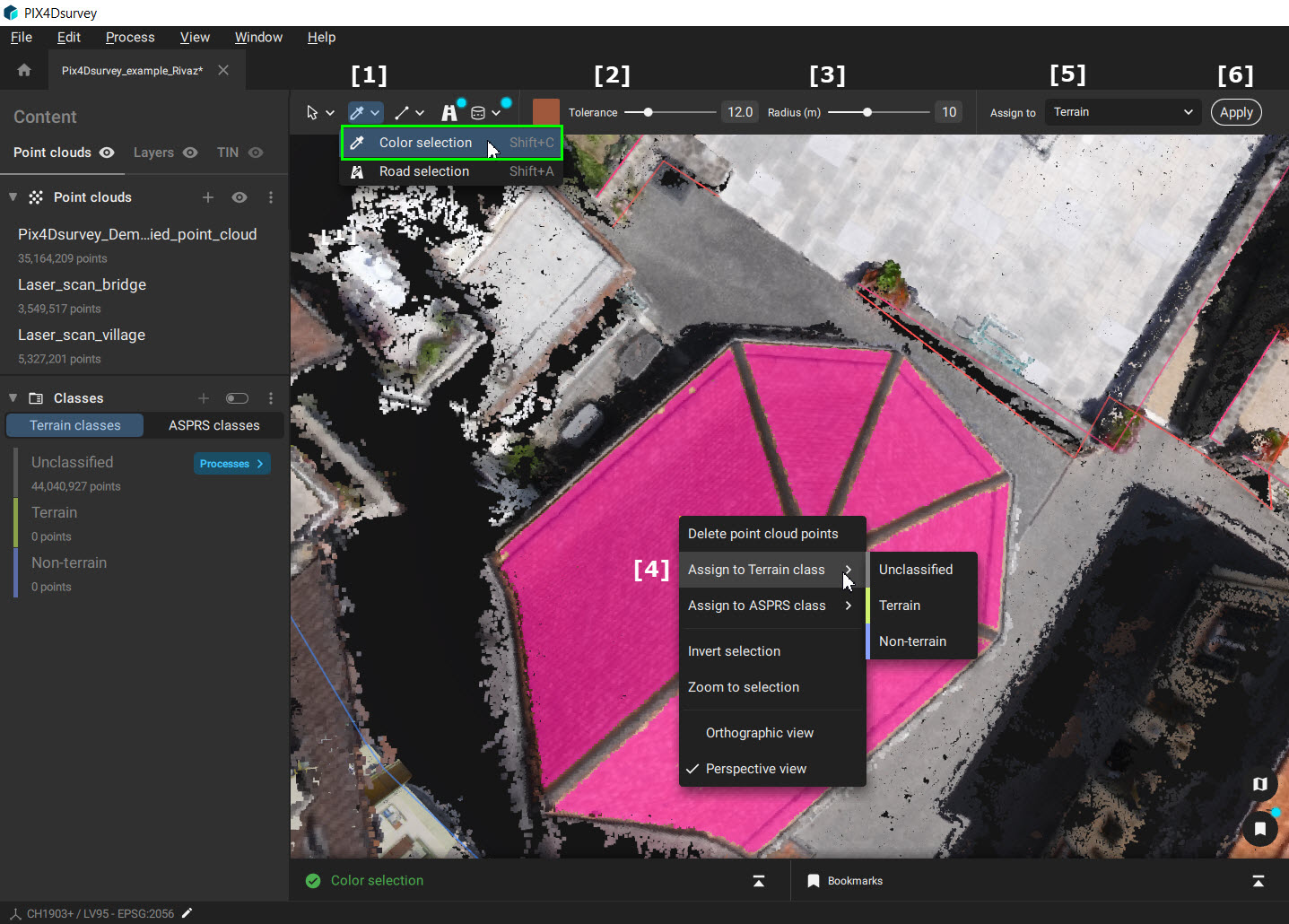
アクセス:
- で 色ベースの選択ツールの ドロップダウンメニュー
 色の選択。
色の選択。 - を使用してください Shift + C の 。
ツールを使用するには:
- を選択します 色選択 ツール[1]
- 密集した点群の中から点をクリックしてください。.
ヒント: 選択された点のカラーはアルゴリズムの基本となります。選択したい領域を的確に表す色を選択してください。
- 調整する 許容範囲 [2]:
- を小さくすると、 許容 選択可能な色が絞り込まれます。選択された点と類似した色を持つ点のみが検出されます。
- 高いほど、 許容 最終選択に含まれる色の範囲が広がります。
- 調整する 半径 [3これは、クリックした地点からの最大距離を表します。.
注: ポイントを選択すると、 許容値 [ 2] と 半径 [ 3] の調整がピンク色の選択領域でインタラクティブに表示されます。
- 選択に満足したら、3D ビューで右クリックします [4] に:
- ポイントを削除するか、
- 希望するクラスにポイントを割り当ててください。.
- ツールバー[5]からクラスを選択し、 適用 [6]
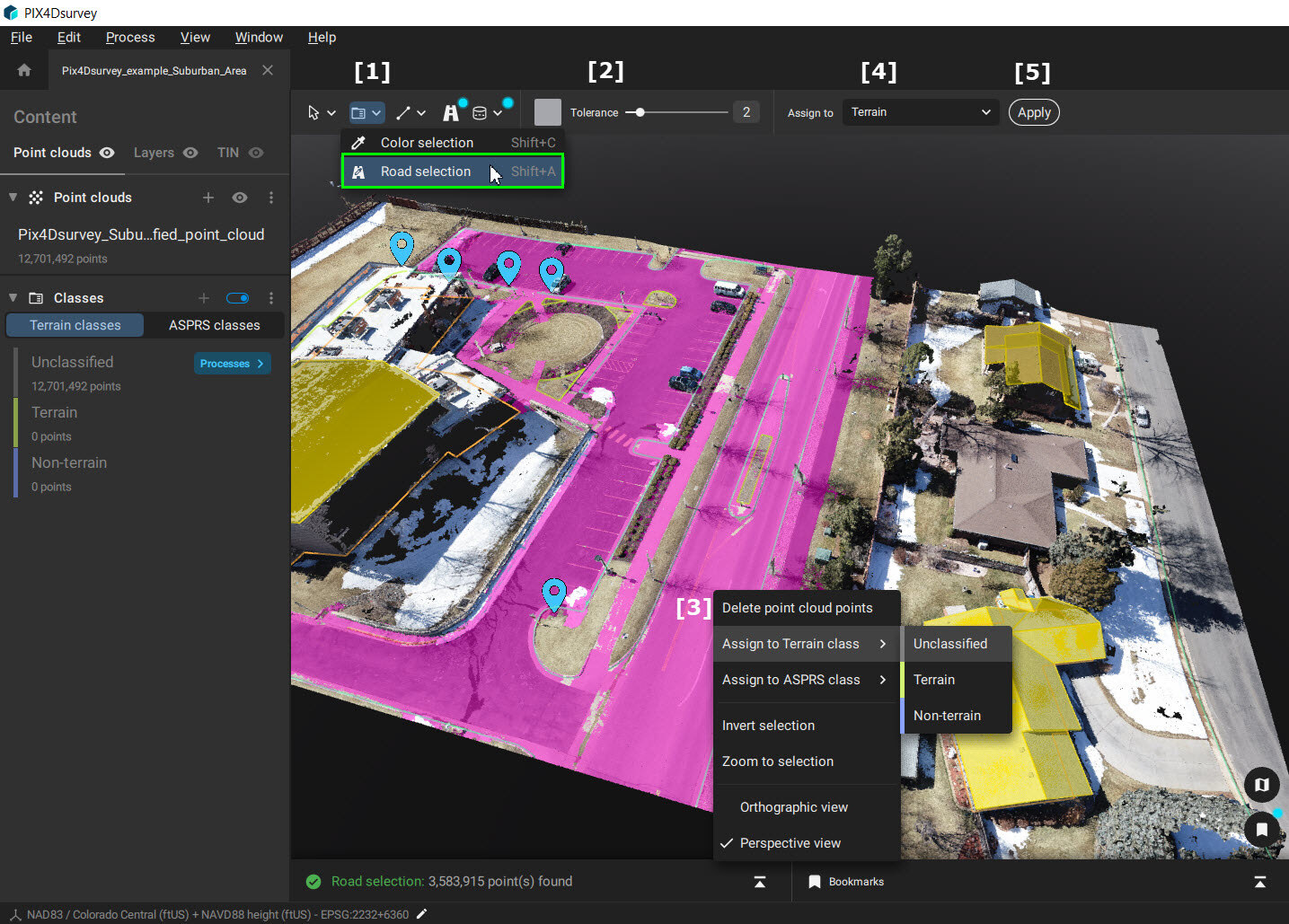
道路選択
道路 選択 ツールは、色、色の許容範囲、標高、連続性に基づいてポイントを選択します。
アクセス:
- で 色ベースの選択ツールの ドロップダウンメニュー
 道路選択。
道路選択。 - を使用してください Shift + A の 。
ツールを使用するには:
- を選択します 道路選択 ツール[1]
- 密集した点群の中から道路をクリックしてください。.
ヒント: 選択されたポイントの色はアルゴリズムの基本となります。選択したい道路をその色が表していることを確認してください。
- 調整する 許容範囲 [2]:
- を小さくすると、 許容 選択可能な色が絞り込まれます。選択された点と似た色を持つ点のみが検出されます。
- より高い 許容範囲 valueは、最終選択に含まれる色の範囲を拡張します。.
注: 道路が選択されると、 許容値 [ 2] の調整がピンク色の選択領域でインタラクティブに表示されます。
- 選択に満足したら、3D ビューで右クリックします [3] に:
- ポイントを削除するか、
- 希望するクラスにポイントを割り当ててください。.
- ツールバー[4]からクラスを選択し、 適用 [5]
注記: アルゴリズムでは、傾斜と空間的な連続性も考慮されます。これらのパラメータは変更できません。.
- 道路の勾配に大きな変化がある場合、アルゴリズムはその部分を同じ道路の一部とはみなしません。.
- 道路は、空間的に接続されている場合にのみ選択されます。接続されていない道路は選択されず、2段階目の手順で選択する必要があります。.