ライセンス: この記事は PIX4Dcloud Pro ライセンス(旧PIX4Dcloud Advanced)をお持ちの方のみ有効です。
役割: 、所有者、管理者、編集者、閲覧者が タイムラインを操作できます。
ビデオチュートリアル:
タイムラインへのアクセス
から ドライブ、 開いて 。プロジェクトページの上部にタイムラインが表示されます。
重要:タイムラインは、サイトに割り当てられていないデータセットでは利用できません。詳細については、データセットをサイトに割り当てる方法を参照してください。
PIX4Dcloud Proは、ドライブにアップロードされた日時に基づいて、各データセットに自動的に撮影日時を割り当てます。タイムラインでは、同じサイトに属するデータセットが左から右へ時系列順に表示されます。.
撮影日の編集
データセットの取得日時を更新するには:
-
プロジェクトページを開きます。.
-
をクリックしてください 「撮影日を変更」。
-
ダイアログで、新しい撮影日時を選択してください。.
-
をクリックしてください 「保存」。
タイムラインの操作
タイムラインを移動するには:
-
マウスホイールを上下にスクロールしてください。.
-
タイムラインをクリックして水平方向にドラッグします。.
現在2D/3Dエディタに表示されているデータセットは、タイムライン上で青色で強調表示されています。.
データセットを切り替えるには、別のデータセットのサムネイルをクリックします。タイムラインを使用してデータセットを切り替える場合:
-
同じ眺望と視点が維持されている。.
-
2D表示では、同じズームレベルが維持されます。.
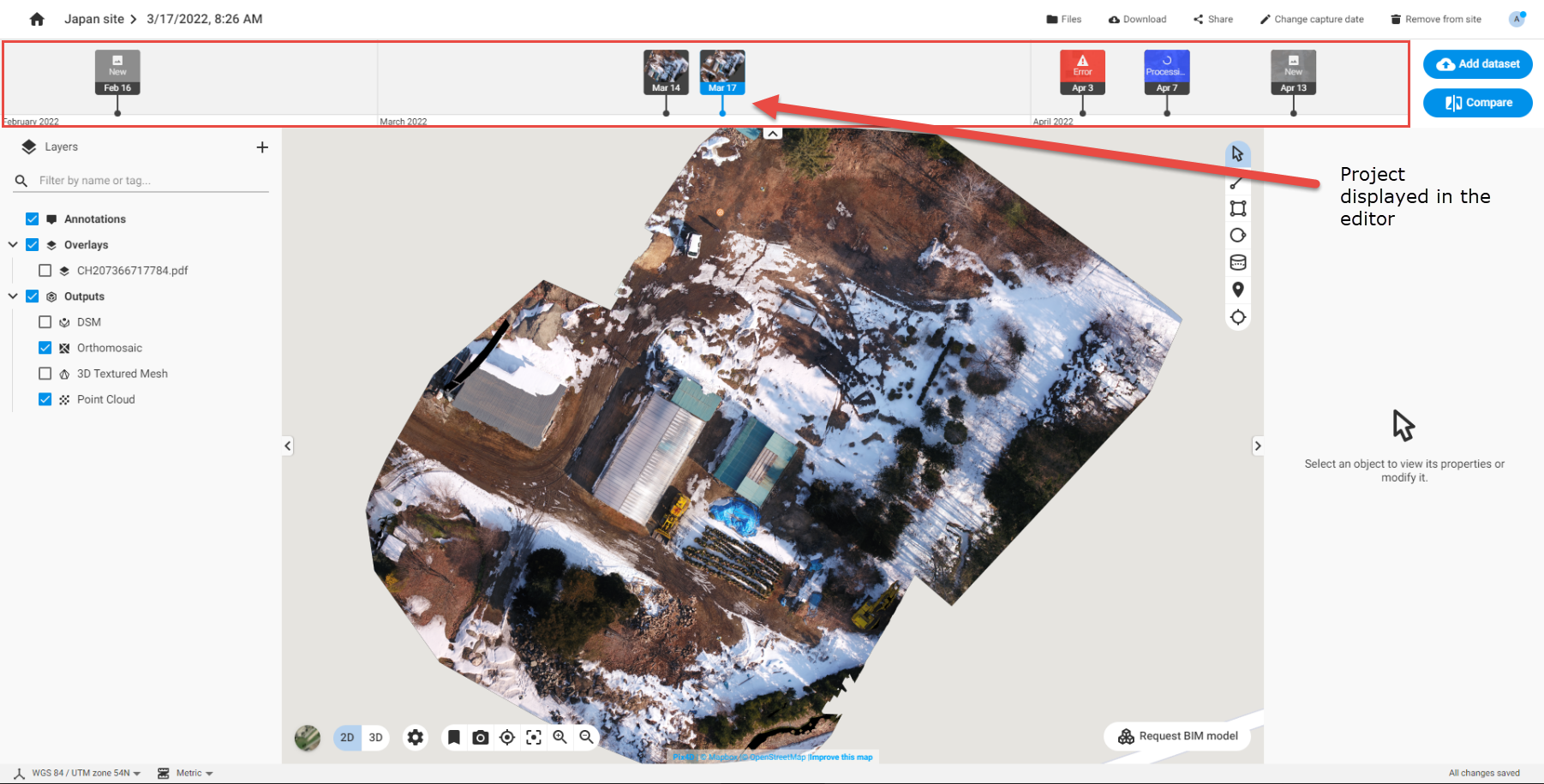
タイムライン上のデータセットの状態
タイムラインには、各データセットの処理状況も表示されます。
-
新着情報: プロジェクトが作成され、画像がアップロード中、または既にアップロード済みです。
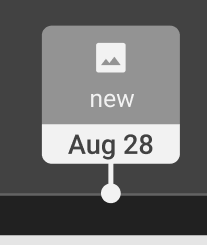
-
処理中: プロジェクトは現在処理中です。
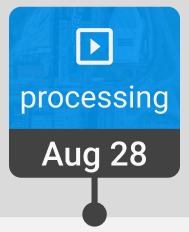
-
エラー: プロジェクトはエラーが発生したため終了しました。

-
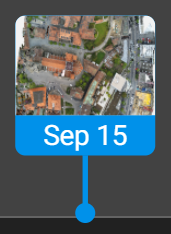
処理完了: プロジェクトは正常に完了し、サムネイルが表示されました。