
重要: カスタムPDFの設定はダッシュボードにあります。エクスポート機能は、開いているプロジェクト内にあります。
カスタムPDFに組織のロゴを使用する
カスタムPDFに組織のロゴを設定するには:
- ダッシュボードの設定画面で、 「PDFレポートをカスタマイズ」。
- をクリックすると 「ロゴを追加」 、カスタマイズされたPDFレポート内に表示される組織のロゴをアップロードできます。
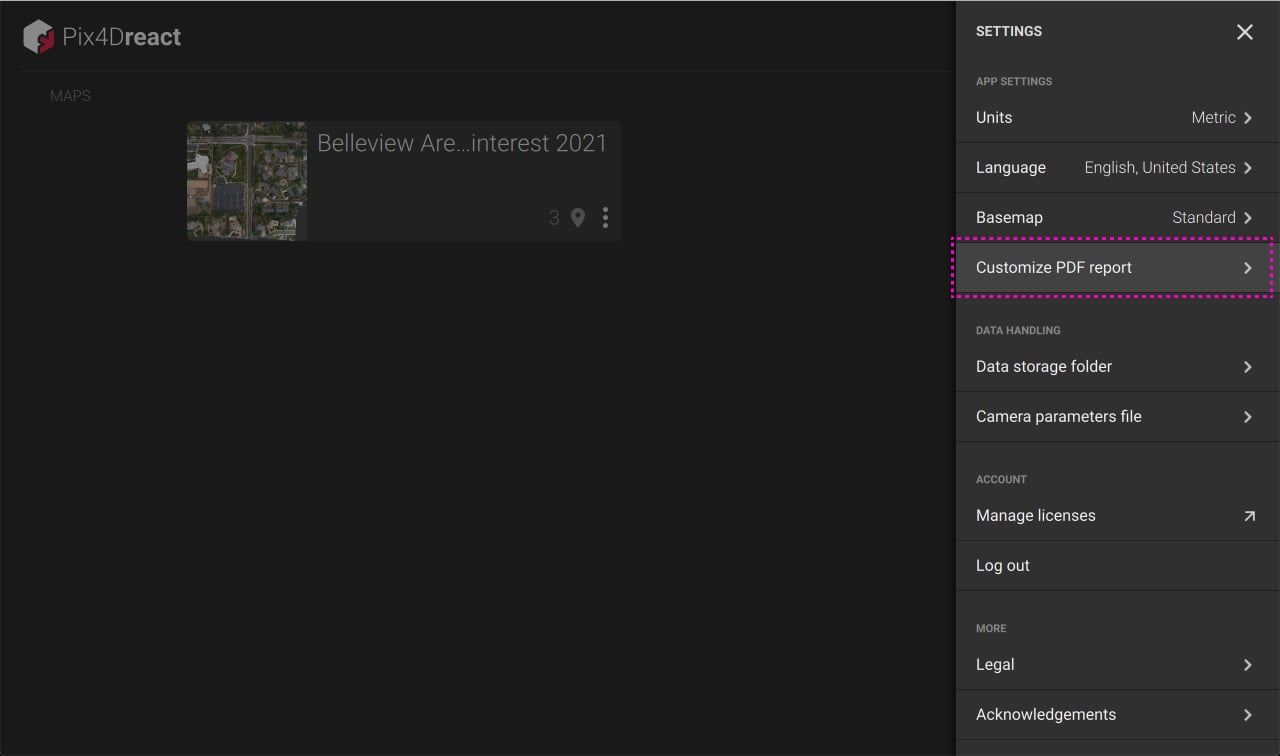
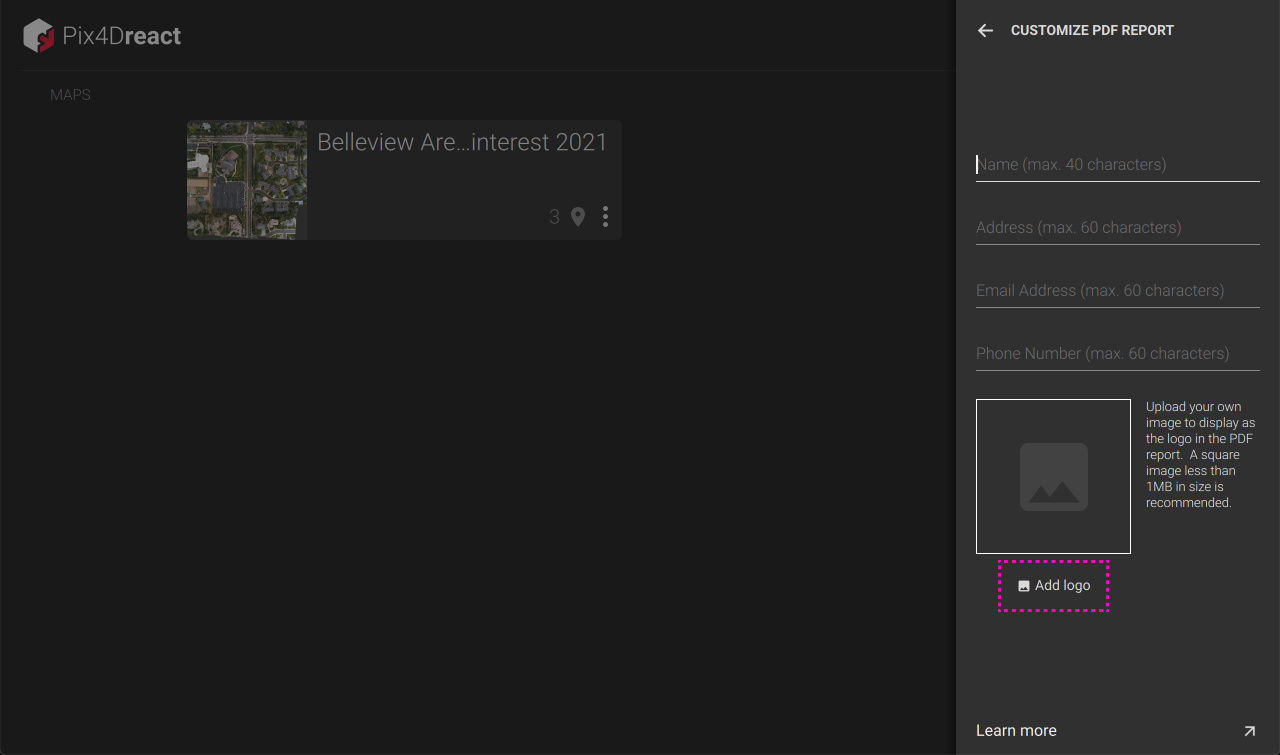
注: 1MB以下の正方形の画像を推奨します。
カスタムPDFからロゴを削除または変更する
カスタムPDFからロゴを削除または変更する:
- ダッシュボードの設定画面で、 「PDFレポートのカスタマイズ」をクリックします。
- をクリックしてください 「ロゴを削除」 既存の画像を削除するには、
個人認証情報(氏名、住所、メールアドレス)を設定します。
カスタマイズしたPDFに名前、住所、メールアドレスを設定するには:
- ダッシュボードの設定画面で、 「PDFレポートのカスタマイズ」。
- 氏名、住所、メールアドレスをそれぞれの欄に入力してください。
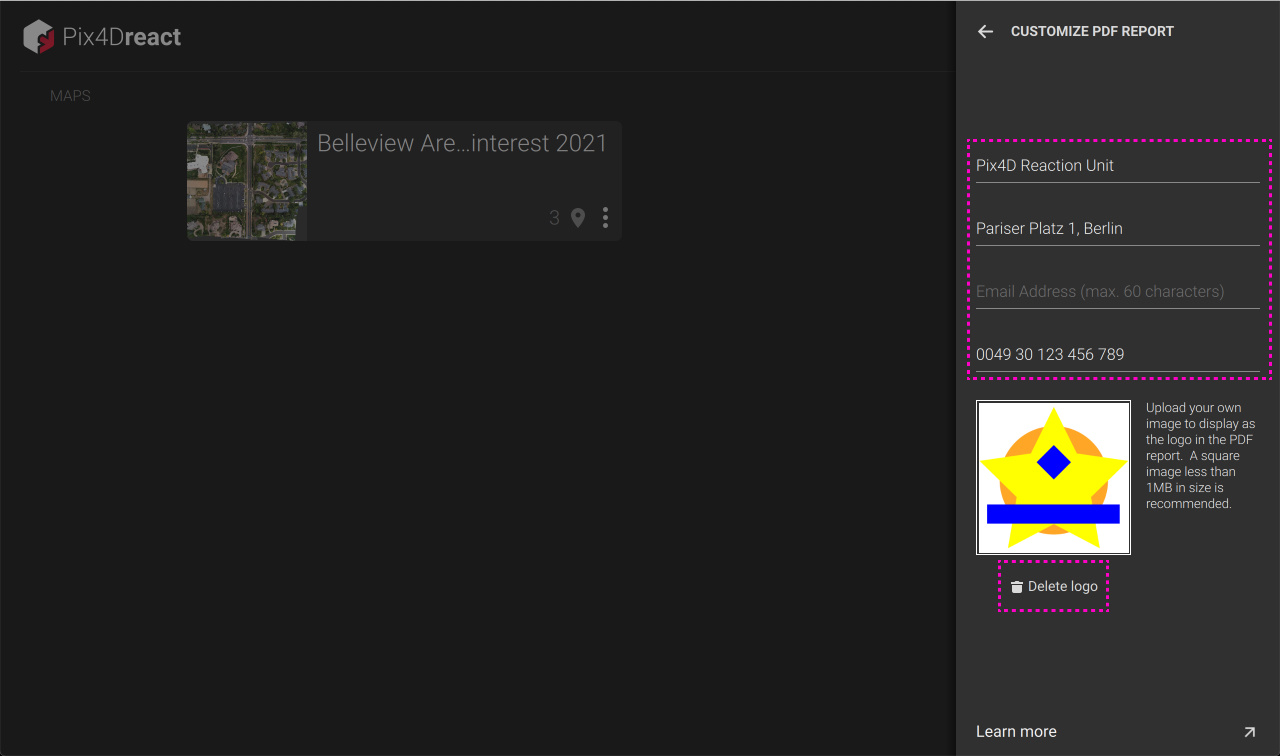
注: 入力項目は必須ではありません。入力されていない項目は、カスタマイズされたPDFには表示されません。
カスタマイズしたPDFをエクスポート
カスタマイズしたPDFをエクスポートするには:
- 開いているプロジェクト内で、 [エクスポート]。
- エクスポートの種類として PDFレポートを選択してください。
- を選択してください 。
- その他のエクスポートオプションを選択してください
- をクリックしてください 「エクスポート」 右側のタブの下部にある
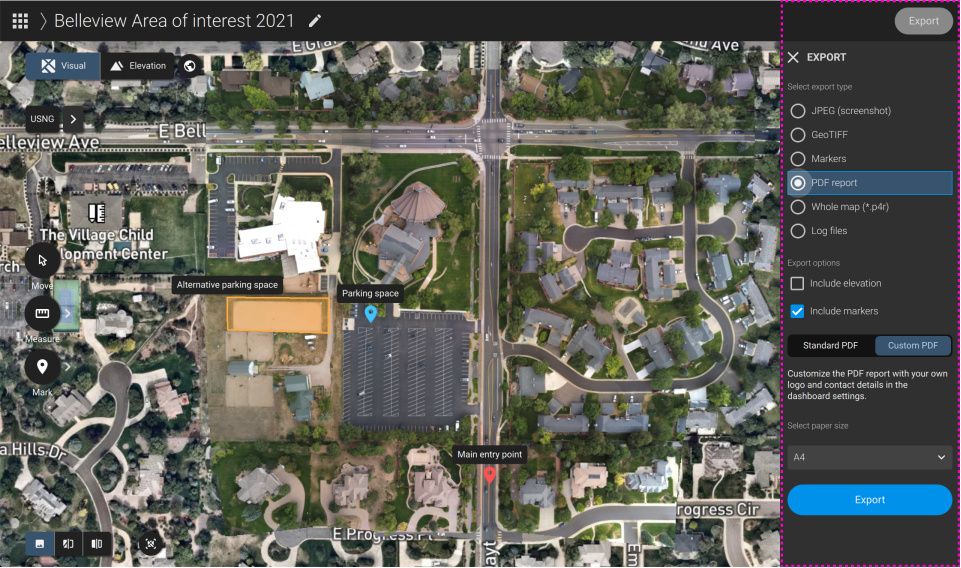
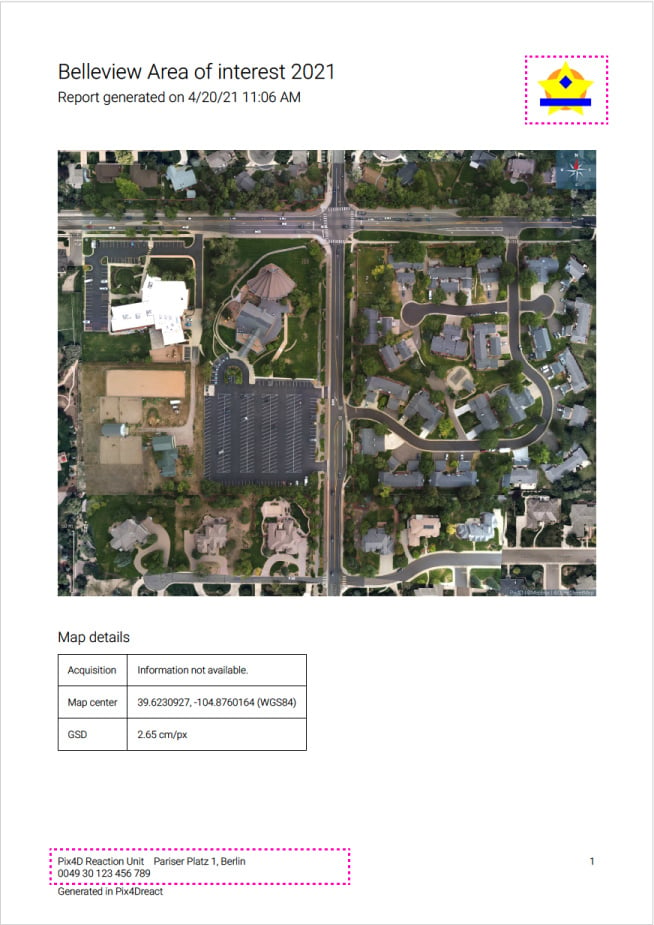
重要: カスタム認証情報は各ページの下部に表示されます。カスタムロゴは、各シートの右上にあるPIX4Dreactのロゴに置き換わります。