
この記事では
PIX4Dcloudへのアップロードとは何ですか?
PIX4Dcloudへのアップロードを使用するための要件は何ですか?
PIX4Dcloudへのアップロードはどのように使用しますか?
エラー R0072
PIX4Dcloudへのアップロードとは何ですか?
PIX4Dcloudへのアップロードは 、PIX4Dfieldsの機能の一つで、ウェブリンクだけでインターネット経由で2Dレイヤーを簡単にアップロードできます。これにより、PIX4DfieldsデスクトッププロジェクトをPIX4Dcloudに接続することが可能になります。
有効なPIX4Dfieldsライセンスをお持ちであれば、オルソモザイク画像、DSM、インデックスレイヤー、または注釈をPIX4Dcloudにアップロードできます。すべてのレイヤーはPIX4Dcloudに保存され、アップロード完了後に共有可能なURLリンクを取得できます。.
PIX4Dcloudへのアップロードを利用するための要件は何ですか?
- この機能はPIX4Dfieldsバージョン1.10以降で利用可能です。有効なS&U(ソフトウェアおよび使用許諾)付きの有料(商用)ライセンス(トライアル版は不可)が必要です。.
- この機能は組織のオーナーとマネージャーのみが使用できます。詳細については、 「組織管理」を
- を使用するために、追加のPIX4Dcloudライセンスは必要ありません PIX4Dcloudへのアップロード 。
- を使用するのに、PIX4Dcloudクレジットは必要ありません PIX4Dcloudへのアップロード 。
- PIX4Dfieldsの月額課金プランをご利用のお客様は、1ヶ月あたり最大50件のプロジェクトをアップロードできます。.
- PIX4Dfieldsの年間契約ユーザーは、年間最大600件のプロジェクトをアップロードできます。.
- PIX4Dfieldsの3年間ライセンスでは、年間最大600件のプロジェクトをアップロードできます。.
- 有効なS&U(ソフトウェアおよび使用許諾)付きのPIX4Dfieldsのワンタイムチャージ(OTC)ライセンスでは、年間最大600件のプロジェクトをアップロードできます。.
- が PIX4Dcloudのストレージ有効期限ポリシー 適用されます。
PIX4Dcloudへのアップロード方法を教えてください。
PIX4Dcloudにアップロードするには:
- を選択してください 「エクスポート」 上部バーの右隅にある
- をクリックしてください
 「共有」 。
 - を選択してください 。
- レイヤーを選択します。例:
- オルソモザイク(視覚画像)。.
- 表面モデル(標高)。.
- 地図一覧.
- 注釈:
- 選択した注釈に穴がある場合、「選択した注釈には少なくとも 1 つの穴があります。」というメッセージが表示されます。注釈は自動的に簡略化され、穴は削除され、マルチポリゴンは個別の注釈になります。
- 注釈に関連付けられたジオタグ付き画像は PIX4Dcloud にアップロードされないため、プロジェクトがアップロードされるとこれらの画像は表示されなくなります。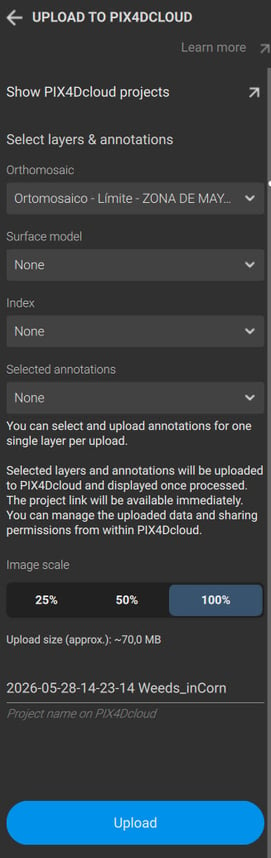
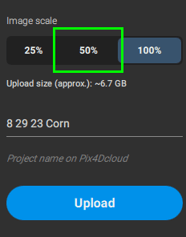
- レイヤーの出力サイズは、画像スケール出力を25%、50%、または100%から選択することで定義します。100%を選択するとフル解像度が維持されますが、画像スケールを小さくするとファイルサイズが小さくなり、PIX4Dcloudへのアップロードが速くなります。.
- 【オプション】PIX4Dcloudへのアップロードプロジェクト名は、PIX4Dfieldsデスクトッププロジェクト名によってあらかじめ定義されています。アップロード前に名前を変更できます。.
- をクリックしてください 。
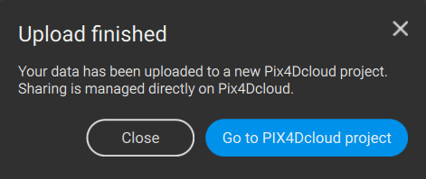
- 「PIX4Dcloudプロジェクトへ移動」をクリックしてください。.
- アップロード可能なリンクの変更は、PIX4Dcloud 内から行うことができます。
をクリックしてください 「共有」 右上メニューバーの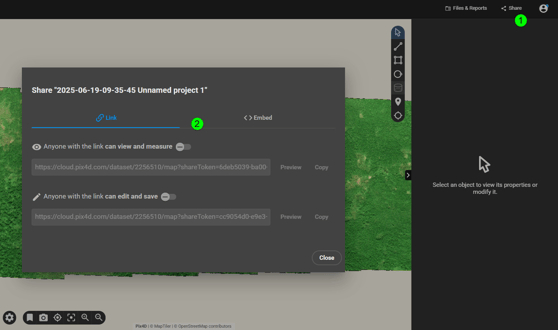
- ている リンクを知っ このリンクが有効になっている間、このリンクを持つ協力者は以下のことができます。
- 匿名ユーザーとしてデータセットを開きます。.
- を使用して測定および分析を実行します 2D/3Dツールと注釈。
- 各レイヤーのプロパティ(表示/非表示、不透明度、背景色など)を変更します。
- ページを更新すると、変更内容は破棄されます。.
- 知っている リンクを
- 匿名ユーザーとしてデータセットを開きます。.
- 2D/3Dツールと注釈を使用して、計測と解析を行います。.
- 各レイヤーのプロパティ(表示/非表示、不透明度、背景色など)を変更します。.
- ページを更新した後も、測定値と変更内容は保存されたままになります。.
- ている リンクを知っ このリンクが有効になっている間、このリンクを持つ協力者は以下のことができます。
詳細については、 共有機能 - PIX4Dcloud を参照してください。
をクリックすると 「PIX4Dcloudプロジェクトを表示」 、PIX4DfieldsからアップロードされたすべてのPIX4Dcloudプロジェクトが表示されます。
注:
- アップロードするたびに、新しいPIX4Dcloudプロジェクトが作成されます。.
- アップロードできるのは、RGBオルソモザイク画像1枚、表面モデル1個、インデックスマップ1枚までです。.
- 最大アップロード容量は、3層アップロード(例:10GB + 5GB + 5GB)または単一層アップロード(20GB)の場合、合計で20GBです。.
- PIX4Dcloudプロジェクトのリンクは、GPS位置情報マーカーを搭載した携帯電話から利用できます。.
- 既存のPIX4Dcloudプロジェクトはデスクトップデバイスに同期できません。.
- PIX4Dcloudの検査機能は、PIX4Dfieldsからアップロードされたプロジェクトには使用できません。.
- PIX4Dcloudへのアップロードでは、1回のアップロードにつき1つの注釈レイヤーのみが許可されます。.
- R0037: PIX4Dcloudでは、注釈の穴はサポートされていません。.
エラー R0072
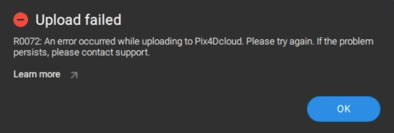
エラー0072は、いくつかの理由で発生する可能性があります。.
- アップロードに高い接続品質を必要とする大きなファイル。画像サイズを小さくしてみてください。
- ほとんどの場合、イーサネットケーブルでインターネットに接続することで解決します。これにより、接続の断続的な切断が減り、PIX4Dfieldsによるアップロードがスムーズに完了します。.
- の制限 上記 に達していないことを確認してください。
- Macユーザーの場合:接続を制限する「webfilterproxyd」というシステムプロセスが存在しないことを確認してください。.