
新しいボリュームを作成する方法
- オン ツール バーをクリックして、ボリューム測定ツールを選択します。
 またはキーボードショートカットを使用する V.
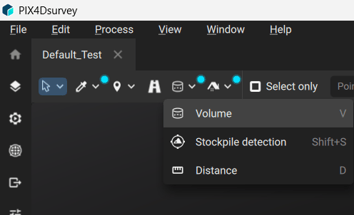
- ボリュームを描画するには、 左クリックします 3Dビュー内の点を Enterキー 、ボリュームのベースポリゴンが完成します。
- (オプション)頂点を正確にマークするには、簡易選択ツールを使用してボリュームを選択します
 。各頂点の位置は 3Dビュー、 画像上、または 頂点エディタ。
 - (オプション)ボリュームの底面の頂点に共通の標高を割り当てるには、まず簡易選択ツールを使用してボリュームを選択します 。次に、 プロパティ パネル
 をクリックして 「頂点を整列」
  、頂点の整列方法を選択します。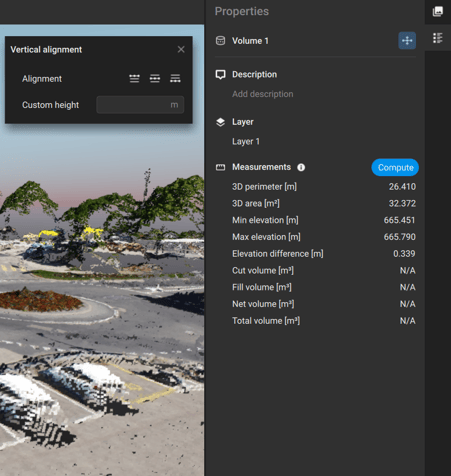
注:バージョン1.85以降では、体積計算のベースサーフェスとしてLandXMLファイルをインポートすることが可能です。
ボリュームを描画した後、 プロパティ パネル 。具体的には次のようになります。
| 財産 | 説明 |
| 名前 | 編集可能なボリュームの名前 |
| 説明 | (オプション)特定のボリュームを説明する短い説明テキストボックス |
| 層 | このボリュームが属するレイヤー |
| 測定 |
本書の基本的な寸法は以下のとおりです。
|
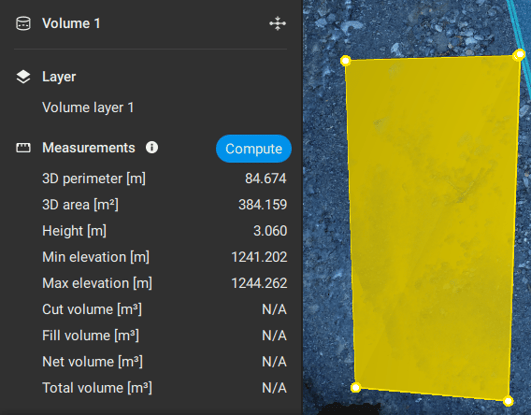
 。ボリュームは、右クリックすることで別のボリュームレイヤーまたはベクターレイヤーに移動できます。
体積の計算方法
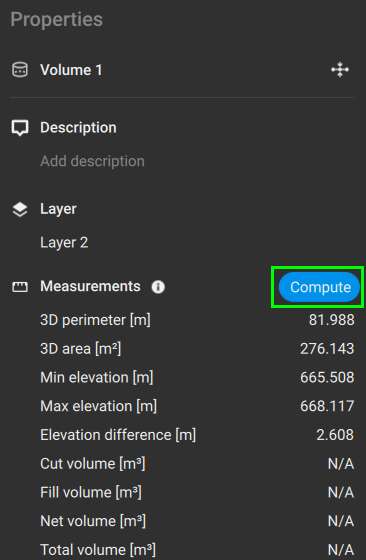
ボリュームを描画したら、 「測定」 の プロパティ パネル 「計算」を 、ボリュームの計算を開始します。
 |
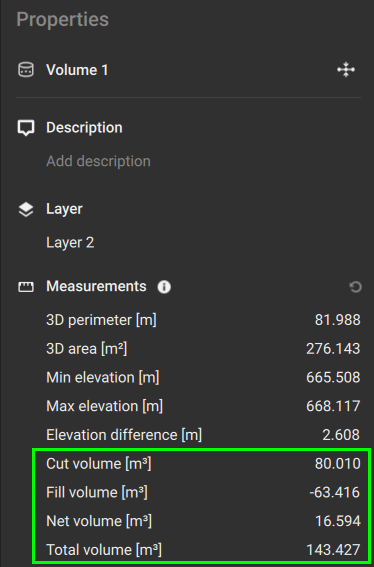 |
| 体積測定が完了すると、切土量、盛土量、および誤差が表示されます。. | |
より具体的に言うと:
- 切断体積[単位3]: 体積底面より上の体積。体積は体積底面と表面の間で測定されます。
- 充填量 [単位3]: 体積底面より下の体積。体積は体積底面と表面の間で測定されます。
- 正味体積 [単位3]: 切土量と盛土量の絶対差 (切土量 - 盛土量)
- 総体積[単位3]: 総体積(切土量 + 盛土量)。
ボリュームまたはボリュームレポートをエクスポートする方法
(切土/盛土)体積の計測値を計算すると、体積レポート、体積ポリゴン、および3D体積をエクスポートできるようになります。.
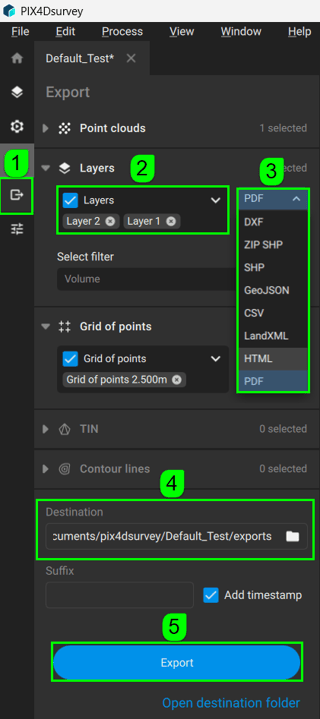
ボリュームレポートをエクスポートするには:
- メニューバーで 「ファイル」、 「エクスポート」を。または、右上の
 「エクスポート」。 エクスポート パネルが左側に開きます。
 - (オプション)エクスポートする必要のない出力ボリュームレイヤーの選択を解除します。.
- で エクスポート 、出力形式を選択します(ボリュームレポートの場合はPDF、HTML、またはCSV。3Dボリュームの場合はLandXML。ボリュームポリゴンの場合はDXF、ZIP SHP、SHP、またはGeoJSON)。
- で 保存先」 、ファイルを保存するパスを指定してください。
- をクリックします 「エクスポート」。
PIX4Dsurveyが体積測定を計算する方法
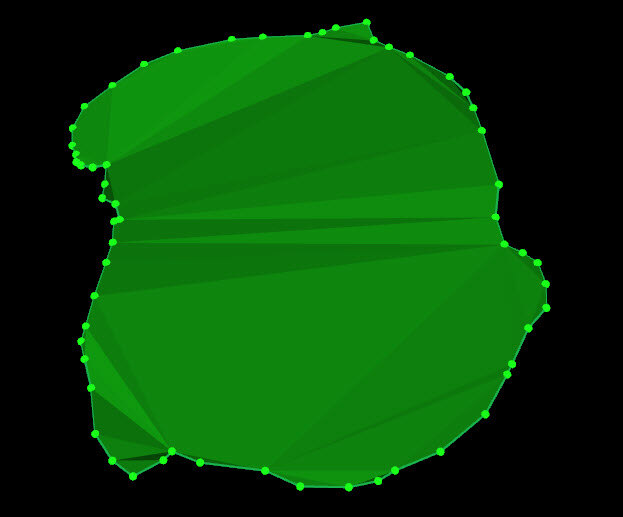
PIX4Dsurveyは、体積を次のように計算します。
1. 新しいボリュームが描画されます。ボリュームの描画方法の詳細については、「 新しいボリュームの作成方法」を。 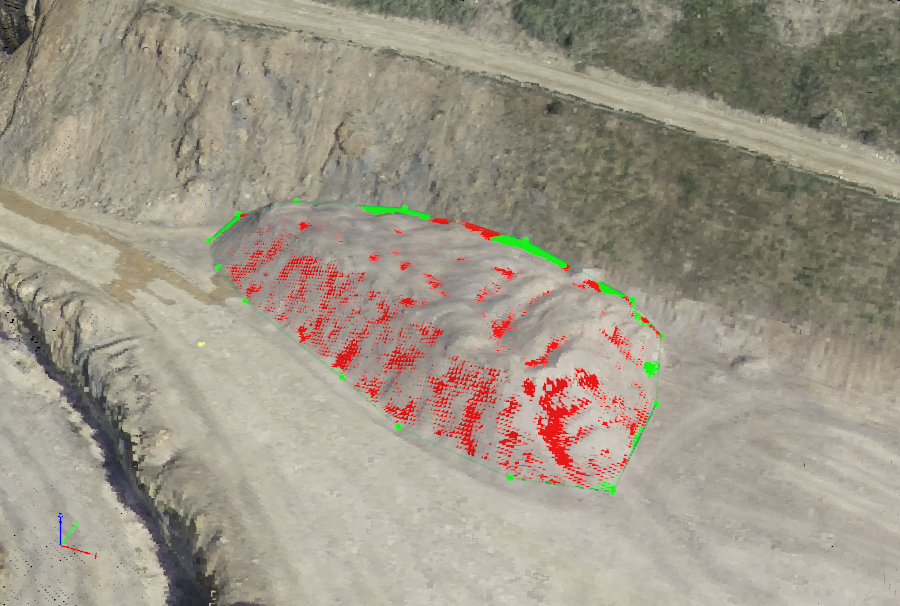
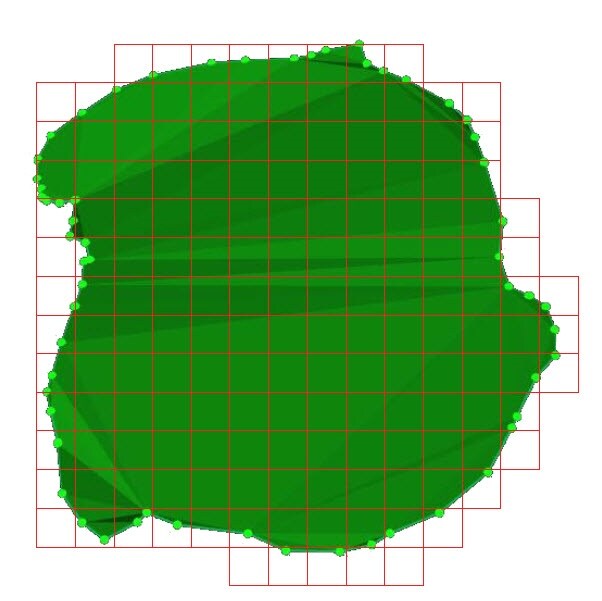
2. PIX4Dsurveyは、ベース上にGSD間隔のグリッドを投影します。.
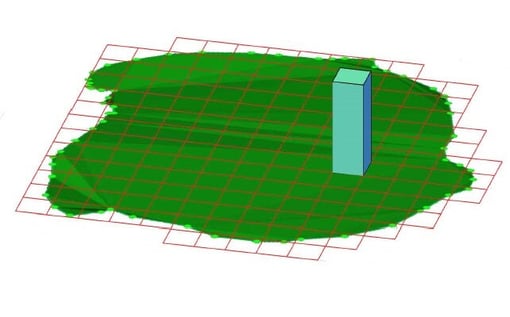
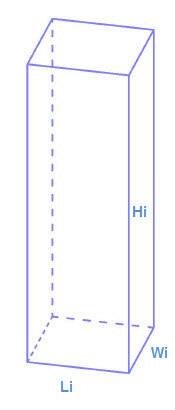
3. グリッドの各セル i について、その体積 (Vi) は次のように表されます。
Vi = Li * Wi * Hi
どこ:
Li = セルの長さ。
Wi = セルの幅。
Hi = セルの高さ。
長さ(Li)と幅(Wi)は、プロジェクトのGSD(地上寸法)に等しい。.
Li =Wi = GSD
高さ(Hi)は次のように表されます。
Hi = ZTi - ZBi
どこ:
ZTi = セルの中心における各セルの地形高度。Z
Bi= セルの中心における各セルの基底高度。
体積 Vi 細胞 i の
Vi = GSD*GSD* (ZTi - ZBi)
- ZTi は 、セル i の中心に対応する 3D 地形の高度です。
- ZBi は 、セル i の中心に対応する体積の底面の高さです 。
4. PIX4Dsurveyは2つのボリュームを計算します。
- カット体積 Vcは 、地形がベースよりも高い場合における、ベースと3D地形の間の体積です。
切断体積 = VC = VC1 + VC2 +...VCN
どこ:
VC1...N = 細胞 i..N の切断体積
- 盛土量 VF は、地形が基礎面より低い場合における、基礎面と地形面の間の体積です。
充填量 = VF = VF1 + VF2 +...VFN
どこ:
VF1...N = セル i...N の充填量。
5. 総体積は次のように表されます。
全容積 = VT =VC+ VF