
PIX4Dcloudへの共有とは何ですか?
PIX4Dcloudへの共有は 、PIX4Dreactの機能の一つで、ウェブリンクだけで2Dレイヤーをインターネット経由で簡単に共有できます。この機能により、PIX4DreactデスクトッププロジェクトをPIX4Dcloudに接続できます。
オルソモザイク画像、DSM、およびマーカーは、有効なPIX4DreactライセンスがあればPIX4Dcloudにアップロードできます。すべてのレイヤーはPIX4Dcloudに保存され、アップロードが完了するとプロジェクトへの共有可能なURLリンクが提供されます。.
PIX4Dcloudに共有するための要件は何ですか?
- この機能はPIX4Dreactバージョン1.4以降で利用可能です。有効なS&U(販売および使用許諾)付きの商用ライセンス(トライアル版は不可)が必要です。.
- この機能は組織のオーナーとマネージャーのみが使用できます。詳細については、 「組織管理」を
- を使用するために、追加のPIX4Dcloudライセンスは必要ありません PIX4Dcloudへの共有 。
- PIX4Dreactの月額課金プランをご利用のお客様は、1ヶ月あたり最大50件のプロジェクトを作成できます。.
- PIX4Dreactの年間契約プランをご利用のお客様は、年間最大600件のプロジェクトを作成できます。.
- 有効なS&U(ソフトウェアおよび使用許諾)付きのPIX4Dreactワンタイムチャージ(OTC)ライセンスでは、年間最大600件のプロジェクトを作成できます。.
- が PIX4Dcloudのストレージ有効期限ポリシー 適用されます。
PIX4Dcloudに共有する方法は?
PIX4Dcloudにアップロードして共有するには:
- を選択してください 「エクスポート」 上部バーの右隅にある
- をクリックする
 「共有」 開きます 「PIX4Dcloudに共有」 。
 - アップロードして共有するレイヤー(オルソモザイク(ビジュアル)、サーフェスモデル(標高)、注釈(マーカー)など)を選択しますPIX4Dcloud に。
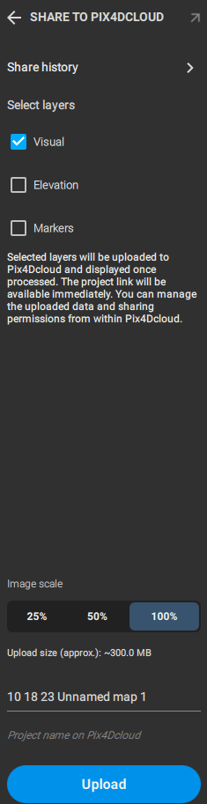
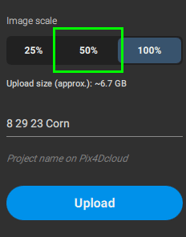
- レイヤーの出力サイズは、画像スケール出力を25%、50%、または100%から選択することで定義します。100%を選択するとフル解像度が維持されますが、画像スケールを小さくするとファイルサイズが小さくなり、PIX4Dcloudへのアップロードが速くなります。.
- 名は PIX4Dcloudへの共有 、PIX4Dreactデスクトッププロジェクト名によってあらかじめ定義されています。アップロード前に名前を変更できます。
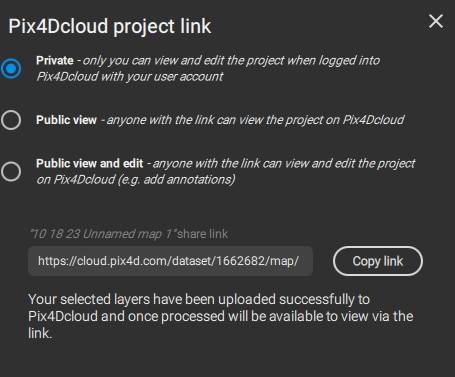
- をクリックしてください 。 アップロードが正常に完了すると、 PIX4Dcloudプロジェクトのリンク がポップアップウィンドウに表示されます。
- リンクを 非公開、公開 、または 公開表示のいずれにするかを選択して編集します。
- をクリックして 「リンクをコピー」 、ウェブブラウザに貼り付けるとプロジェクトが表示されます。
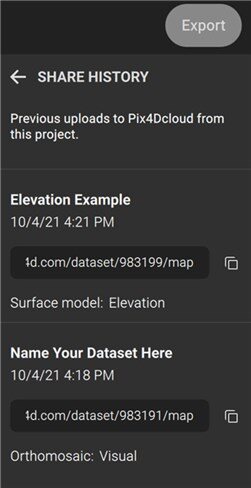
- をクリックすると 「共有履歴」 、PIX4Dreactで作成された過去のPIX4Dcloudプロジェクトリンク(現在開いている特定のプロジェクトに関するもの)がすべて表示されます。
注:
- アップロードするたびに、新しいPIX4Dcloudプロジェクトが作成されます。.
- 最大アップロード容量は20GBです(2層で合計20GB、または1層で合計20GB)。.
- PIX4Dcloudプロジェクトのリンクは、GPS位置情報マーカーを搭載した携帯電話から利用できます。.
- 既存のPIX4Dcloudプロジェクトはデスクトップデバイスに同期できません。.
- PIX4Dcloudの検査機能は、PIX4Dreactからアップロードされたプロジェクトでは使用できません。.
エラー R0072
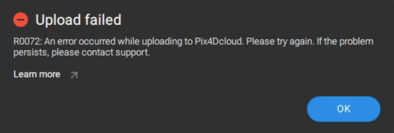
エラーR0072は、いくつかの理由で発生する可能性があります。.
- この機能は組織のオーナーとマネージャーのみが使用できます。詳細については、 「組織管理」を
- アップロードに高い接続品質を必要とする大きなファイル。画像サイズを小さくしてみてください。
- ほとんどのケースは、イーサネットケーブルでインターネットに接続することで解決します。これにより、接続の断続的な切断が減り、PIX4Dreactによるアップロードがスムーズに完了します。.
- の制限 上記 に達していないことを確認してください。