
アシスト型 道路標示 ツールは、道路標示を素早くベクトル化できる機能です。線状の道路標示をより速く、より少ない手作業でベクトル化することが可能です。線の始点と方向を示すために2回クリックするだけで、残りの部分は自動的にベクトル化されます。

この記事では
アシスト型道路標示の使用方法
アシスト型道路標示ツールを使用するには:
- PIX4Dsurveyでプロジェクトを開きます。.
- 選択してください 補助的な道路標示 道具
 ツールバーから、または Shift + R 鍵。.

- 左クリック 2つの点について 線状の道路を自動的にベクトル化する:
- 最初の点は、最初の頂点を作成するためのシード点です。
- 2つ目は、ベクトル化の方向を示す線状の道路標示上の方向点であるべきです。.
- シードポイントは、道路標示点の迅速な選択とベクトル化へと拡張され、それらは自動的に画面上に表示されます。アルゴリズムが処理の続行方法が不明確な箇所で、拡張は停止します。.
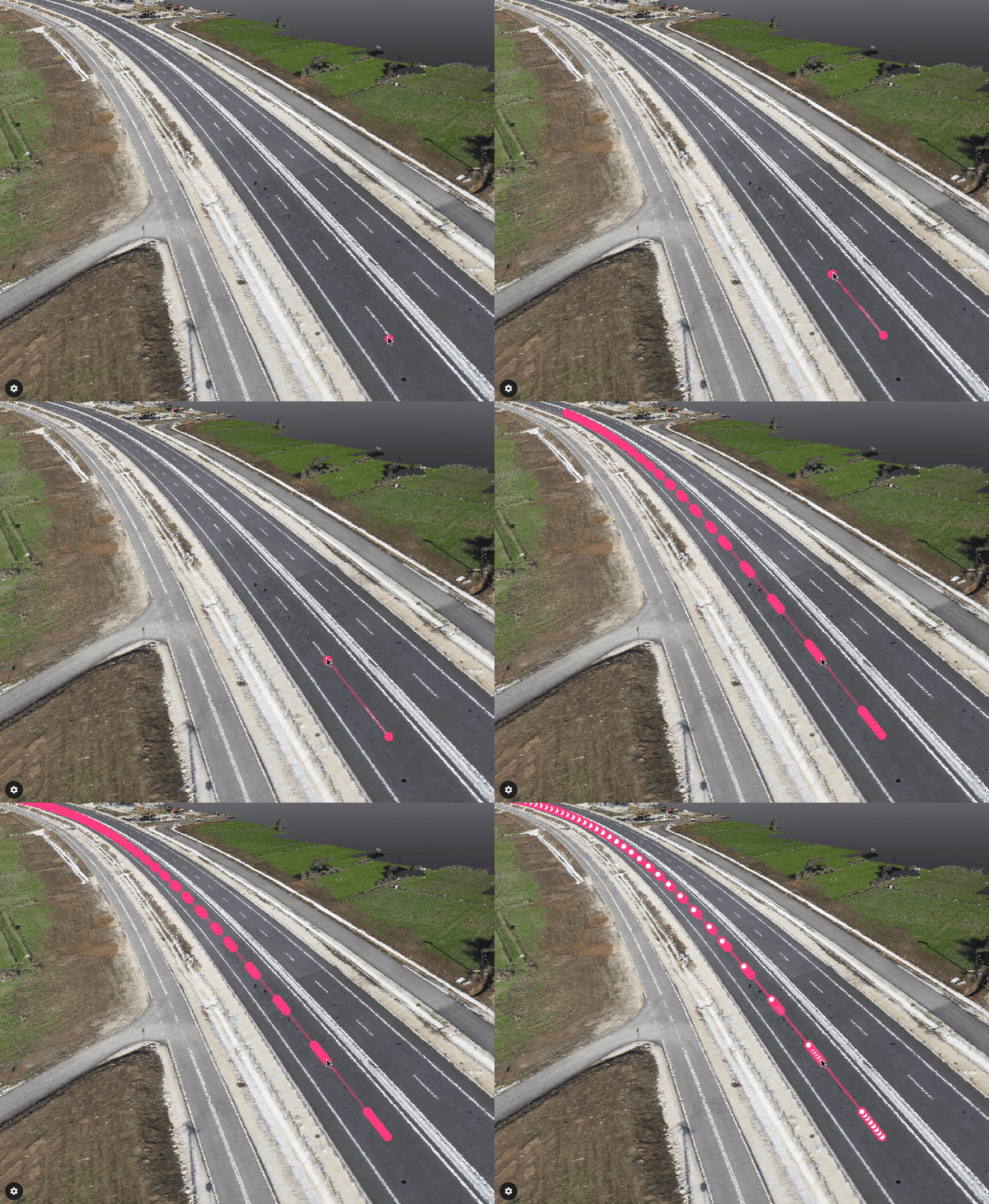
- (オプション)頂点を選択して結果を手動で修正するか、新しいシードポイントと新しい方向ポイントを指定して処理を続行できます。.
- (オプション) 補助的な道路標示 ツール実行中:
- 右クリックする か、 Enterキー 、アルゴリズムが停止し、ベクトル化が保持されます。
- を押してください Esc アルゴリズムを停止してベクトル化を破棄するには、
- 退出するには 支援 道路標示 道具:
- 右クリックする を押すと Esc に切り替わります
 「簡易選択 」(デフォルト)
 - 右クリックする か、 Esc キー 2回 作成したポリラインの選択を解除するには、
注: 破線タイプの道路をベクトル化する場合、シードポイントと方向ポイントは隣接する2本の破線上にある必要があります。 - 右クリックする を押すと Esc に切り替わります