
統計情報のエクスポート
PIX4Dfieldsでは、注釈およびラスターレイヤーの統計情報を.CSV(カンマ区切り値)形式でエクスポートできます。.
プロセス:
- をクリックします 。
- エクスポートメニューで、
 「統計」をクリックします。
 - を選択し
 レイヤー 注釈がある
 - をクリックし 、 を選択します
 フォルダー 保存先の。
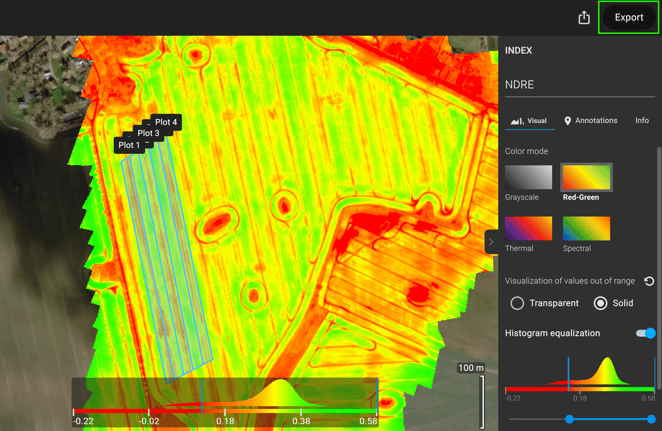
2つのファイルがエクスポートされます。
- annotation-statistics: アノテーション内のゾーン統計を計算します。
- layer-statistics: ラスタレイヤー全体の基本統計情報を計算します。
情報: カスタムの最小値と最大値を設定すると ヒストグラムで、以下の情報がエクスポートされます。
- レイヤー全体または注釈領域の統計情報。.
- ヒストグラムで設定された、表示可能な値の統計情報。.
重要: ヒストグラムを表示する際、「表示される」統計情報は、最小値と最大値のスライダーの間にある値を持つすべてのピクセルです。
注釈統計情報.csv
このファイルには、各注釈またはプロットに関する統計情報が含まれています。.
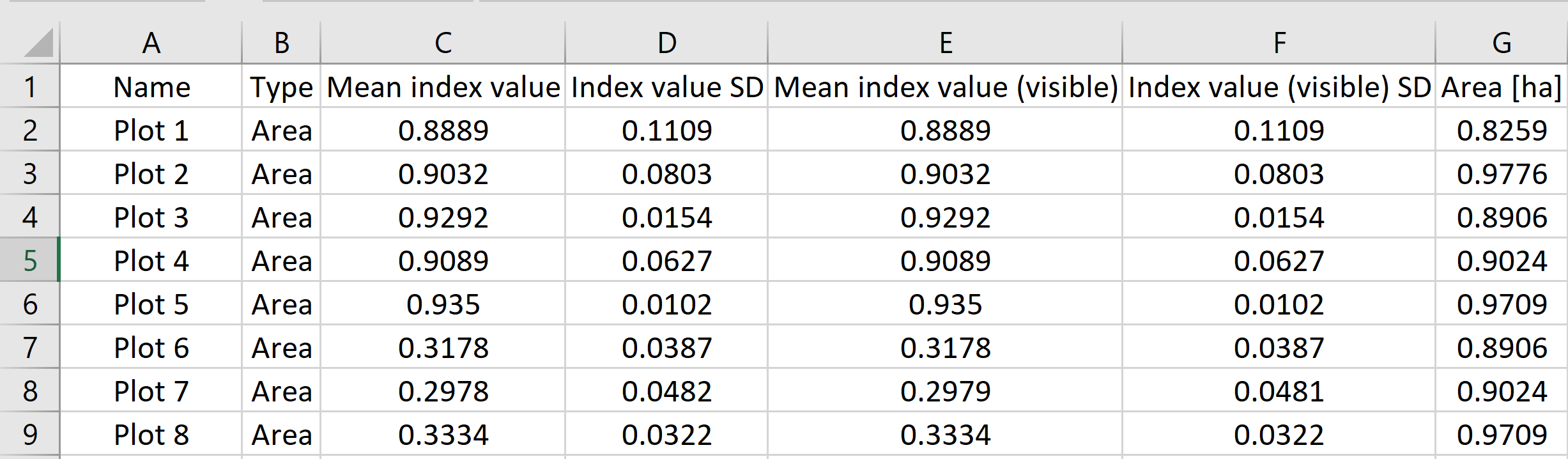
- 平均指数値: 対応する植生指数のバンドを使用して計算された、各特定の区画内のピクセルの平均値を指します。
- 指標値SD: 標準偏差(SD)を指し、データセットのばらつきの度合いを表します。これは、プロットの変動または分散の度合いを示す指標です。SDが低いほど、値はデータセットの平均値に近い傾向があり、SDが高いほど、値はより広い範囲に分散していることを示します。
- 平均インデックス値(可視): ヒストグラムで選択された範囲内の各プロット内のピクセルの平均値を指します。
- インデックス値(表示)SD: ヒストグラムで選択された範囲内のデータの標準偏差を示します。
- 面積: プロットが覆う表面積を指し、ヒストグラムの範囲の変化は考慮されません。
レイヤー統計情報.csv
このファイルには、選択されたレイヤーに関する統計情報が含まれています。以下の例では、NDREインデックスとデジタル表面モデルについて説明しています。.

- 面積: 層によって覆われる表面積を指します。
- 表示領域: ヒストグラムで選択された範囲内のピクセルによって覆われている表面のみを指します。
- 最小値・最大値: 各層に存在する最小値と最大値を指します。
- 最小値 - 最大値(表示): 各レイヤーのヒストグラムで選択された範囲内の最小値と最大値を指します。
- 平均指数値: レイヤー内のすべてのピクセルの平均値を指し、対応する植生指数のバンドを使用して計算されます。
- インデックス値SD: レイヤー全体に存在するデータの標準偏差を指します。
- 平均高さ: レイヤー内の平均高さを指します。デジタル表面モデル(DSM)をエクスポート時に選択した場合に存在します。
- 身長SD: DSMの標準偏差を指します。
- 平均インデックス値(可視): ヒストグラムで選択された範囲内のすべてのピクセルの平均値を指します。
- インデックス値 SD(表示): ヒストグラムで選択された範囲内のデータの標準偏差を示します。
- 平均高さ(可視): ヒストグラムで選択された範囲内のすべてのピクセルの平均高さ値を指します。
- 高さ(可視)SD: ヒストグラムで選択された範囲内の高さデータの標準偏差を指します。
.csvファイルを開く方法
ダブルクリックした後にデータが文字化けする場合は .csvファイルを、以下の手順に従ってください。
Microsoft Excel
- を開きます 。
- をクリックします 。
- からクリックしてください テキスト/CSVファイル

- ファイルをインポートします。.
- で 「ファイルの生成元」 を選択してください 「Unicode (UTF-8)」
- 設定してください 区切り文字を に 。
Googleスプレッドシート
- をクリックします 。
- の ファイルのインポート メニューが表示されます
- 区切り文字の種類を 「自動検出」に設定してください。
- 機能を有効にします テキストを数値、日付、数式に変換する
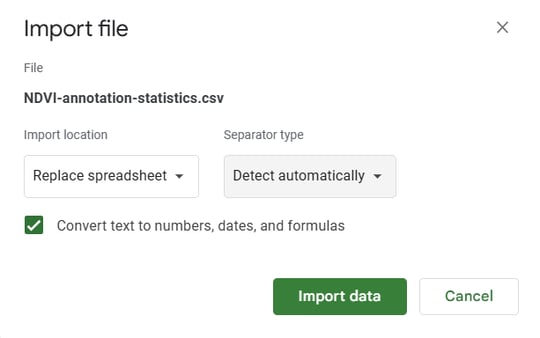
- をクリックします 。