コンテンツへスキップ
英語
  • 検索フィールドが空欄のため、候補は表示されません。.

専用グラフィックカードの使い方(Windows 10およびWindows 11) - PIX4Dmatic

専用グラフィックカードを使用することで、PIX4Dmaticのいくつかのプロセスにおいてメリットが得られ、処理性能の向上とユーザーインターフェースの応答性の向上につながります。.

以下の手順に従って、PIX4DmaticがWindowsデバイスの実際のグラフィックカードを使用できるように設定することをお勧めします。

Windowsロゴ-2012 Windows 10 Windowsロゴ-2012 Windows 11 
  • 開きます 設定を デバイスの スタート > 歯車マーク)

設定

  • 開きます 設定を デバイスの スタート > 歯車マーク)

設定

  • をクリックします システム
システム
  • をクリックします システム

2024-06-27_12-16-21

  • をクリック 「表示」

画面

  • をクリック 「表示」

2024-06-27_12-11-41

  • ディスプレイ設定ページの一番下までスクロールして、 「グラフィック設定」
  • ディスプレイ設定ページの一番下までスクロールして、 「グラフィック」
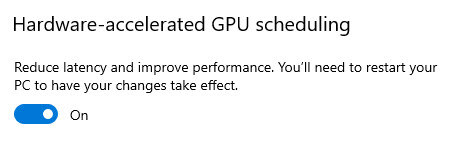
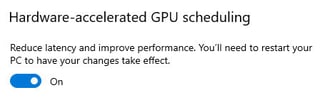
  • ことを確認してください。 ハードウェアアクセラレーションによるGPU に設定されている オン
ハードウェアアクセラレーションされたWindows 10
  • ハードウェアアクセラレーションによるGPUスケジューリングを有効にしたばかりの場合は、再起動が必要になる場合があります。
  • をクリックします。 「デフォルトのグラフィック設定を変更する」
  • ことを確認してください。 ハードウェアアクセラレーションによるGPU スケジューリングがオンに設定されている

ハードウェアアクセラレーションされたWindows 10

  • ハードウェアアクセラレーションによるGPUスケジューリングを有効にしたばかりの場合は、再起動が必要になる場合があります。
  • PIX4Dmatic が提供されたリストにない場合は、 デスクトップ アプリを選択し、 をクリックして [参照] を選択します PIX4Dmatic.exeにある C:\Program Files\PIX4Dmatic\
  •  PIX4Dmatic が提供されたリストにない場合は、 デスクトップ アプリを選択し、 をクリックして [参照] を選択します PIX4Dmatic.exeにある C:\Program Files\PIX4Dmatic\
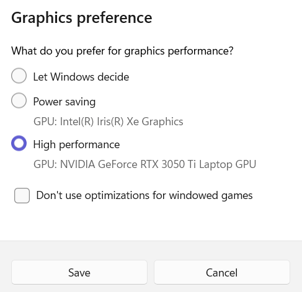
  • 新しく追加された PIX4Dmatic 、次に オプション 高性能2024-06-27_12-20-24


  • 新しく追加された PIX4Dmatic 、次に オプション 高性能2024-06-27_12-20-24
をクリックしてください をクリックしてください
PIX4Dmaticは現在、 高性能 設定を使用していると表示されています。  PIX4Dmaticは現在、 高性能 設定を使用していると表示されています。 

高性能グラフィックカードをPix4Dソフトウェアに割り当てた後、コントローラーのバージョンを確認することを強くお勧めします。詳細については、以下の記事をご覧ください。

NVIDIAグラフィックカードのドライバーをアップデートする方法