
この記事では
NTRIP座標参照系
Pix4D対応RTKデバイスを使用してNTRIP座標参照系を選択します。
出力座標参照系
PIX4Dcloudにアップロードする際の出力座標参照系を選択します。GCP
座標参照系情報
座標参照系(CRS)は、測地系、座標軸、単位、地図投影法を指定することで、地球上の位置を座標を用いてどのように表現するかを定義します。プロジェクトの設定に基づき、入力CRS、出力CRSの適切な選択、および(必要に応じて)ジオイドの適用が必須となります。.
注: CRSを明確かつ曖昧さなく識別するためには、EPSGコードの使用を強くお勧めします。CRS名のみに頼ると曖昧になり、誤解を招く可能性があります。必要なCRSは、 http://epsg.org/。
より包括的な理解のためには、リソース 「座標参照系と2D投影」。
NTRIP座標参照系
NTRIP(Networked Transport of RTCM via Internet Protocol)は、GNSS補正データを基地局から移動局へインターネット経由でストリーミング配信するプロトコルであり、センチメートルレベルの測位精度を実現します。対応するRTKデバイスを使用する場合、NTRIP座標参照系(CRS)は、デバイスのベンダーアプリケーションによって自動的に定義されるか、ユーザーがNTRIP設定で手動で定義します。.
PIX4D対応RTKデバイスを使用してNTRIP座標参照系を選択します。
サポートされているRTKデバイスを使用してデータを取得する場合、NTRIP座標参照系を定義するRTKデバイスプロファイルを作成する必要があります。.
プロフィールを作成するには、次の手順に従ってください。
- メインメニューに移動し、 「RTKデバイス設定」を選択してください。
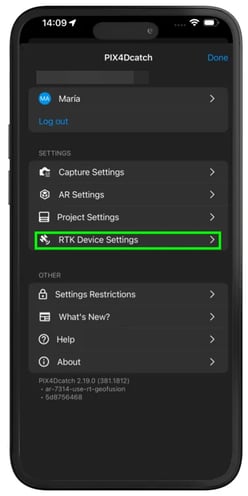
2. 「プロフィールの作成」
-1.png?width=250&height=500&name=Plantilla%20Iphone%20(26)-1.png)
3. 「新しいRTKプロファイル」画面で、次の項目を入力します。
-
- プロフィール名:プロフィールを説明する名前を入力してください
- RTKローバー:カタログから適切なRTKローバーを選択してください。
- NTRIP設定:接続パラメータを定義します。
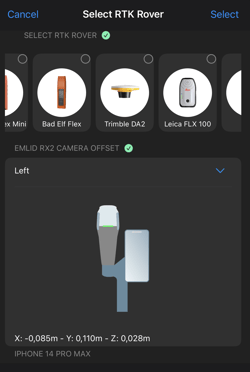
-
- NTRIPプロバイダーの詳細
-
- ホスト名/IPアドレス
-
- ポート番号
- ユーザー名
- パスワード
-
-
- マウントポイント:
- 入力座標参照系:
-
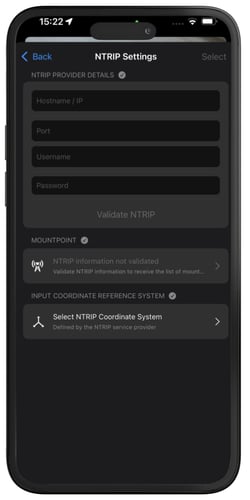
5. 接続が確立されたら、 [マウントポイントの選択]。
6. アイコンをタップして  、NTRIP座標参照系を選択します。
7. 「保存」をタップします。
重要: 選択した NTRIP座標系は、 NTRIPサービスが補正情報を配信する際に使用する座標系と完全に一致している必要があります。この情報がすぐに入手できない場合は、NTRIPサービスプロバイダーに問い合わせる必要があります。
NTRIPプロバイダーが使用する一般的な座標参照系(地域別)
| 国または地域 | 座標参照系 |
| ヨーロッパ | ETRS 89 (EPSG:4258) |
| アメリカ合衆国 | NAD83(2011) (EPSG:6318) |
| 日本 | (EPSG:6668) |
| シンガポール | (EPSG:4757) |
出力座標参照系
出力座標参照系は、処理後に再構築されたモデルを地理的に参照するために使用されるシステムです。入力座標参照系と同一である必要はありません。.
出力座標参照システムに関する詳細情報については、以下を参照してください PIX4DCatch の。
RTK対応デバイスを使用してPIX4Dcloudにアップロードする際は、出力座標参照系を選択してください。.
1. アップロード 
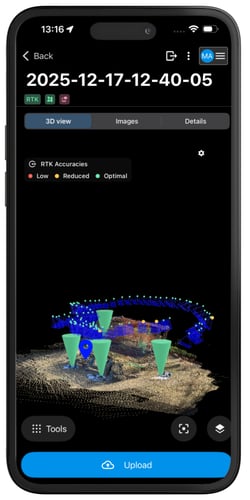
2.  「出力座標系」。
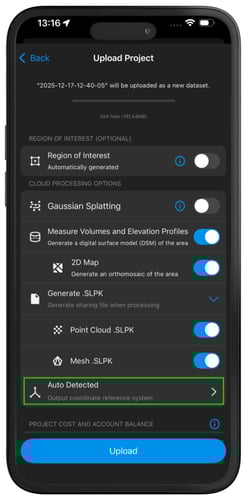
3. 「手動」 、水平座標系と垂直座標系を選択します。
出力座標参照系の手動選択:
- アイコンをタップ
 水平座標参照系を選択するには:
- では 水平座標参照系 ダイアログ、検索、またはコピー&ペースト:
- 名前、または
- 座標系のEPSGコード。.
- では 水平座標参照系 ダイアログ、検索、またはコピー&ペースト:
- アイコンをタップ
 垂直座標参照系を選択するには:
- では 垂直座標参照系 ダイアログ、検索、またはコピー&ペースト:
- 名前、または
- 座標系のEPSGコード。.
- では 垂直座標参照系 ダイアログ、検索、またはコピー&ペースト:
- (オプション)アイコンをタップして
 ジオイドを選択します。選択した垂直座標系がジオイドをサポートしており、ジオイドモデルがPIX4Dデータベースに存在する場合は、ドロップダウンリストからジオイドモデルを選択します。
 - タップ 終わり.
重要: 正しい垂直座標系および/またはジオイドが選択されていることを確認してください。
- をタップします アップロード。
垂直座標系とジオイドに関するより詳細な情報については、 「垂直座標系とジオイドの使用方法 - PIX4Dmatic」 。
GCP座標参照系情報
地上基準点(GCP)を収集する際、ユーザーはGCPをエクスポートする座標参照系(CRS)を選択する必要があります。.
注: 新しい GCP コレクションを作成する際、PIX4Dcatch は現在のリージョンと構成情報に基づいて、水平方向と垂直方向のフィールドを事前に入力します。
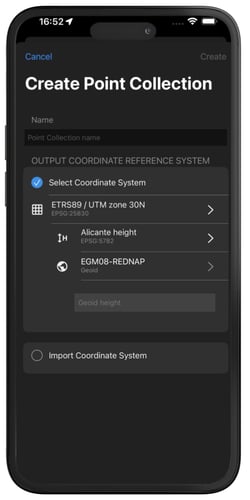
重要: GCP ファイルのインポート時に、GCP 収集に使用した正確な CRS を維持し、PIX4Dmatic、PIX4Dmapper、またはその他のサードパーティ製処理ソフトウェアにインポートする際に、その CRS を選択する必要があります。