
PIX4Dcatchは、モバイルデバイスの性能を最大限に引き出すために以下の機能を組み合わせた、地上データ取得のための強力なツールです。
- 画像取得。.
- LiDARによるデータ取得*。.
- によるRTK測位 RTK対応デバイス
PIX4Dmaticはこれらのデータセットの処理に適しており、これらのソースの独自の特性を組み合わせて活用するための多くの機能を組み込んでいます。.
この記事では
PIX4DcatchデータセットをPIX4Dmaticにインポートする方法
PIX4DcatchプロジェクトをPIX4Dmaticで処理する方法
キャリブレー
深度点群の
化
深度と高密度融合の高密度
メッシュ
DSM
オルソモザイクの
エクスポート
PIX4DcatchデータセットをPIX4Dmaticにインポートする方法
モバイルデバイス上でPIX4Dcatchプロジェクトが完成したら、PIX4Dmaticを使用してエクスポートおよび処理する準備が整います。.
- PIX4Dcatchアプリから、
 PIX4Dmaticで処理するプロジェクトを開きます。
 - モバイルデバイスからプロジェクトをエクスポートするには、 すべてのデータをエクスポートする
 そしてローカルフォルダに保存します。.
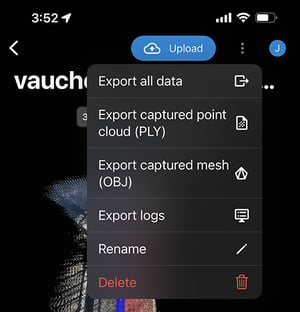
- プロジェクトデータを新しいディレクトリに抽出します。.
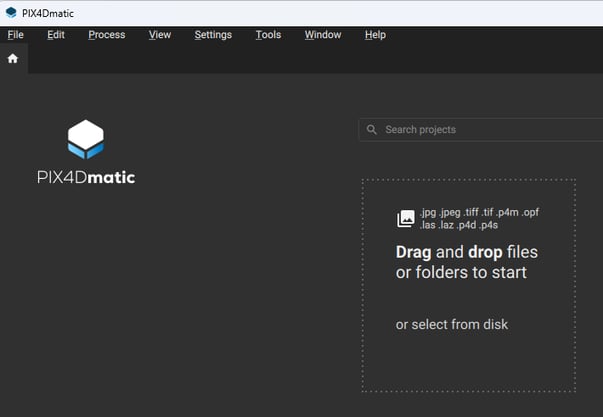
- PIX4Dmaticを開く
 .
. - 新しいプロジェクトを作成するには、プロジェクトデータをインポートします。 _入力 フォルダにはキャプチャされたすべてのデータが含まれており、適切な名前が付けられています プロジェクト名_入力キャプチャに使用したデバイスによって、このフォルダに表示されるファイルは異なります。.
LiDAR対応機器で撮影されたプロジェクト。.
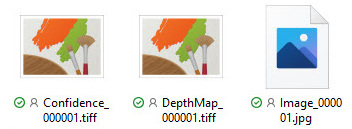
LiDAR対応デバイスで撮影したプロジェクトをインポートする際は、Confidence.tiff、DepthMap.tiff、およびImage.jpgのすべてをインポートしてください。Confidence.tiffとDepthMap.tiffファイルはLiDAR深度データを表し、Image.jpgファイルは画像コンテンツを表します。.
LiDARデータを使用しないプロジェクト
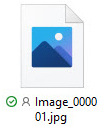
LiDAR対応デバイスを使用せずに撮影したプロジェクトをインポートする場合、 _inputs フォルダには画像コンテンツを反映したImage.jpgファイルが含まれます。
GCPを使用したプロジェクト
自動タグ検出機能または手動によるGCPマーキング機能を備えたプロジェクトは、PIX4Dmaticで簡単に処理できます。そのためには、ポイントコレクションとマーキングデータをプロジェクトにインポートする必要があります。これらのデータセットは両方ともZIPファイルに含まれています。.
- をクリックして
 「同点(0)」 画面右下の

- GCPをインポートします...
ファイルを参照します: ./GCPs/PointCollection/COLLECTIONNAME-PIX4Dmatic.csv
出力座標系とフォーマットを選択します。詳細については、 「タイポイントファイル(GCPとチェックポイント)のインポート方法 - PIX4Dmatic」 - マークをインポートします...
ファイルを参照: marks-PIX4Dmatic.csv
最後に、「 タイポイント」 タブにはGCP(地上基準点)が含まれており、マークが画像に読み込まれます。
- をクリックして
PIX4DmaticでPIX4Dcatchデータセットを処理する方法
新しいプロジェクトを開き、すべてのデータをインポートしたら、PIX4Dmaticは処理の準備が整います。ほとんどの場合、デフォルトの処理オプションを使用してPIX4Dcatchプロジェクトを処理できます。PIX4Dcatch固有の設定がいくつかあり、各セクションで強調表示されています。.
較正
キャリブレーション は処理の最初のステップです。まずは、 PIX4Dcatch を備えた 信頼できる位置と方位の 。
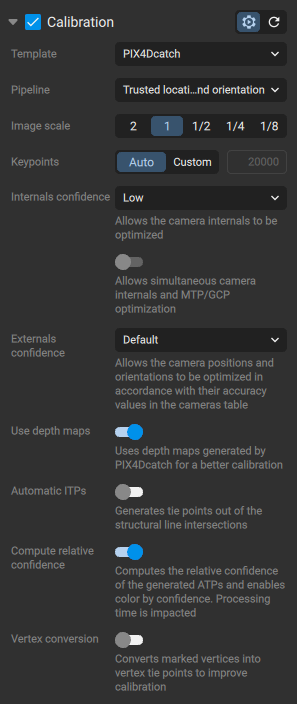
、深度マップの使用 がデフォルトで有効になっています。必要に応じて無効にすることもできます。有効にすると、PIX4Dcatchで生成された深度マップがキャリブレーション精度向上に使用されます。
深度点群

深度 点群は 、LiDAR深度マップから生成されます。このオプションは、LiDAR対応デバイスで撮影されたPIX4Dcatchプロジェクトでのみ利用可能です。
高密度点群
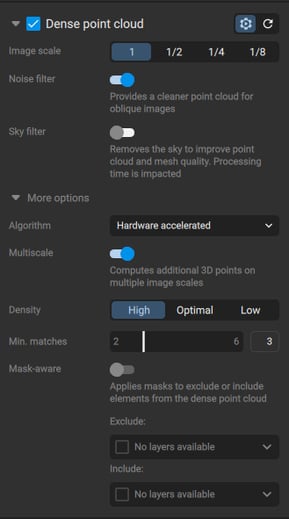
「 高密度点群」 ステップでは、画像から高密度点群を生成します。デフォルト設定の他に、PIX4Dcatchプロジェクトに直接役立つ2つのオプション設定があります。それは「 ノイズ」 と 「スカイ」 フィルターです。
-
ノイズフィルター
ノイズフィルタ 処理オプションを使用すると、 点群をよりきれいにする を含むデータセットの 斜め画像。
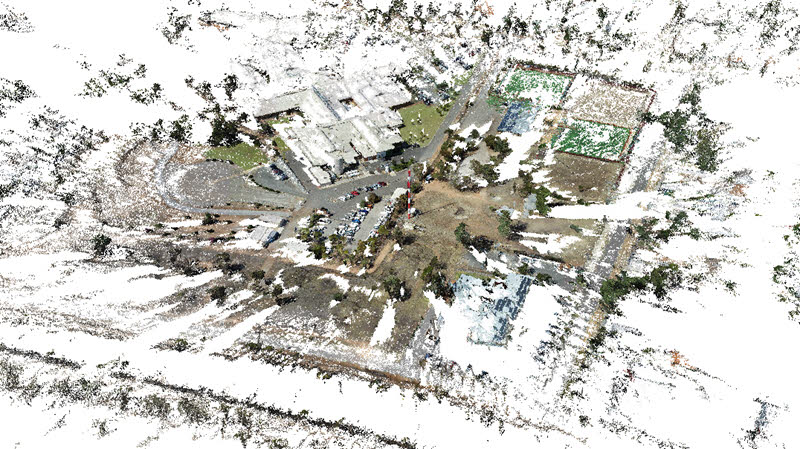
これは、画像から遠く離れた場所で生成された点をフィルタリングします。例えば、画像上では見えるものの、遠く離れた地平線上にある特徴は再構築されません。.
例: その時 ノイズフィルター セルタワープロジェクトで有効になっている場合、画像から遠く離れたポイントは再構築されません。.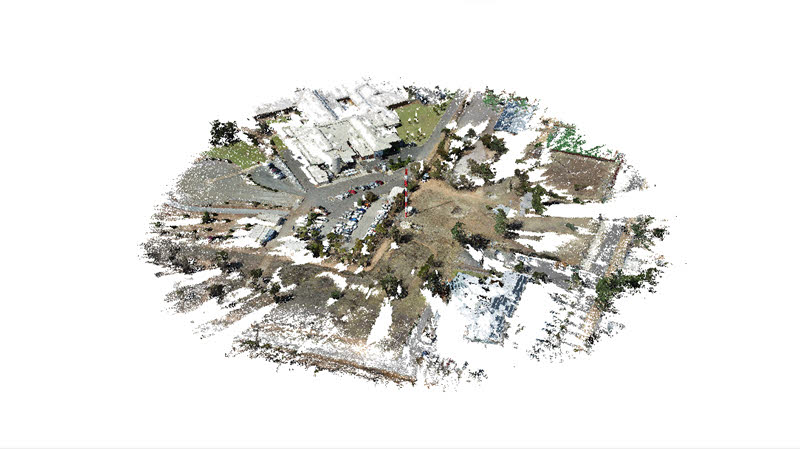
-
スカイフィルター
スカイフィルター 処理オプションは、 点を除去します 高密度点群内の 空に関連付けられた。
この機能は、例えば画像に空が含まれているデータセットに特に役立ちます。
- PIX4Dcatchで取得した地上データセット。.
- PIX4Dscanで取得した検査データセット。.
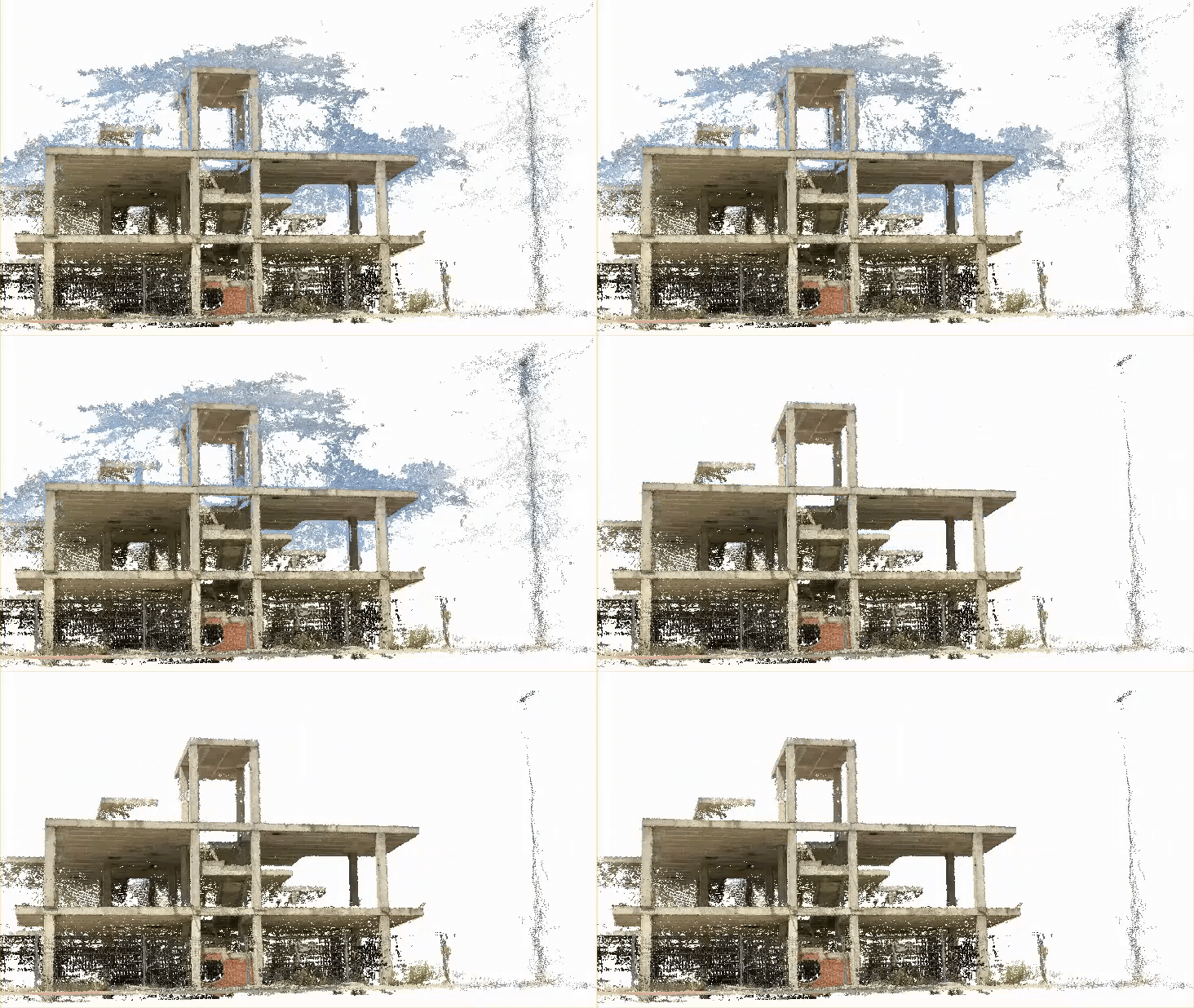 重要: スカイ フィルター 処理オプションを使用すると、処理時間が大幅に増加します。このオプションは、画像に空が多く含まれるデータセットにのみ使用することをお勧めします。
深みと高密度融合
オプション 「深度と高密度融合」 は、画像から生成された点群と、LiDAR深度マップから生成された点群を組み合わせます。
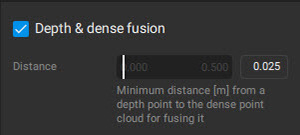
融合された点群は、従来の写真測量法では複雑な形状や均質な質感を再現するのが難しい領域において、より高密度で完全なデータとなることが多い。.
メッシュ
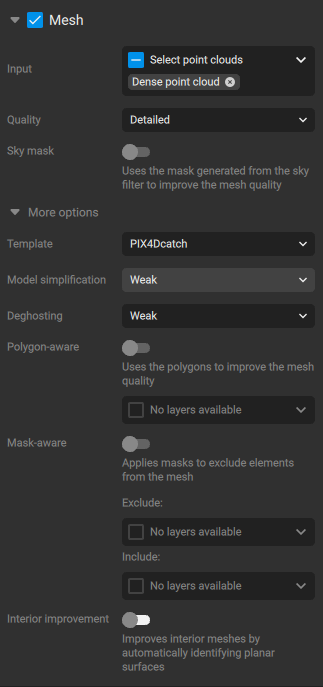
3Dメッシュを生成するには、このオプションを選択してください。 入力フィールド と テンプレート フィールドには、PIX4Dcatch固有の選択項目があります。
-
入力
LiDAR深度マップを含むPIX4Dcatchデータを処理する場合、メッシュは次のいずれかの点群を使用して生成できます。
- 高密度の点群。.
- 深度点群。.
- 深度と高密度の融合点群。.
-
テンプレート
地上プロジェクト向けに最適化されているPIX4Dcatchテンプレートを選択してください。.
すべての メッシュ に記載されています 「処理オプション」→「メッシュ」。対象物に応じて、最も正確な再構成が得られるオプションを選択してください。
DSM
デジタル表面モデル(DSM)を生成するには、このオプションを選択してください。 入力 フィールドには、PIX4Dcatch固有の選択項目があります。

-
入力
LiDAR深度マップを含むPIX4Dcatchデータを処理する場合、DSMは次のいずれかの点群を使用して生成できます。
- 高密度の点群。.
- 深度点群。.
- 深度と高密度の融合点群。.
すべて DSMの に記載されています 「処理オプション - DSM」。被写体に応じて、最も正確な再構成が得られるオプションを選択してください。
オルソモザイク
オルソモザイクを生成するには、このオプションを選択してください。 斜視 と ゴースト除去の 切り替え機能を使用すると、PIX4Dcatch プロジェクトの画質を向上させることができます。
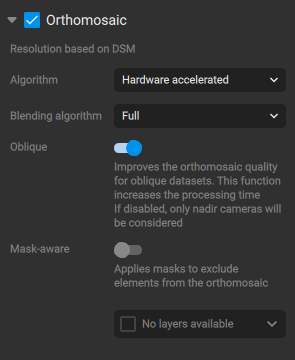
すべて オルソモザイクの に記載されています 「オルソモザイク - PIX4Dmatic」。被写体に応じて、最も正確な再構成が得られるオプションを選択してください。
輸出
各処理オプションごとに、必要なエクスポート項目と品質レポートを選択してください。.
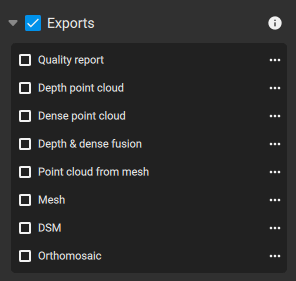
LiDAR深度マップを含むPIX4Dcatchデータを処理する場合、処理オプションを選択すると、各点群.lasオプションがエクスポート可能になります。DSMとオルソモザイクをエクスポートする場合は、さらに考慮すべきオプションがあります。これらのエクスポート設定については、それぞれの記事「 処理オプション - DSM」および 「オルソモザイク - PIX4Dmatic。