
PIX4Dsurveyは、インポートされた点群内のクラスを認識し、点群を自動または手動で分類するためのツールと機能をサポートしています。.
より具体的には、PIX4Dsurveyは以下をサポートしています。
- 分類済み点群のインポート:
- PIX4Dmapperの点群クラス。詳細については、 「点群分類の生成方法」の 記事を参照してください。
- ASPRS点群クラス。.
- を使用した自動分類 地形フィルター。
- を使用して手動で分類を行い 選択ツール 、選択したポイントをクラスに割り当てる。
この記事では
選択したポイントをクラス間で再割り当てする方法
個々のクラスまたはすべてのクラスを表示/非表示にする方法
クラスをモノクロで表示する方法
単一のクラスまたはすべてのクラスをエクスポートする方法
選択したポイントをクラスに割り当てる方法
異なるクラス間でポイントを割り当てることは、特に次のような場合に有効です。
- 点群は分類されておらず、特定の点をクラスに割り当てる必要がある。.
- 地形フィルター処理の手動修正が必要です。.
- ポイントが正しいポイントクラスに割り当てられていません。.
クラスに手動でポイントを割り当てるには:
- 選択ツールを使用してポイントを選択します。.
- 選択したポイントを右クリックします。.
- クリック:
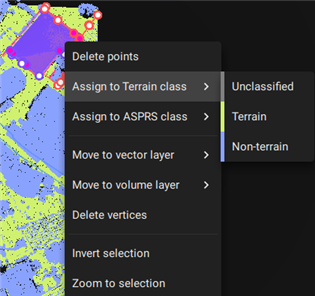
- 地形クラスに割り当てる選択したポイントを割り当てる 分類なし、地形、 または 非地形 クラス。.
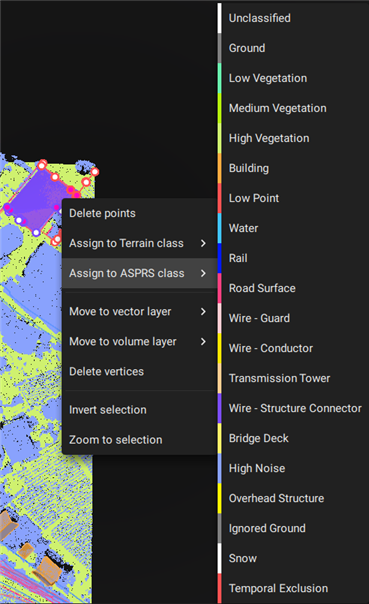
- ASPRSクラスに割り当てる選択したポイントにASPRSクラスを割り当てる。.
- 地形クラスに割り当てる選択したポイントを割り当てる 分類なし、地形、 または 非地形 クラス。.
個々のクラスまたはすべてのクラスを表示/非表示にする方法
特定の地形クラスまたはASPRSクラスを表示するには、 点群 と クラスの 表示設定( で点が非表示になっている場合 点群 、クラスの表示設定は無効になります。
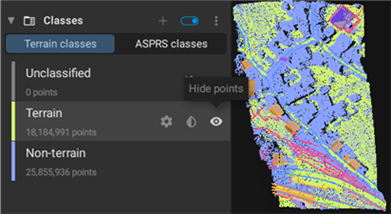
個々のクラスを非表示にするには、 コントロールパネルで可視性()の選択を解除する必要があります。
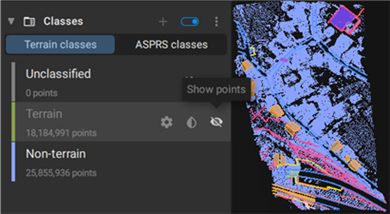
詳細は「 地形フィルター」の 記事をご覧ください。
クラスをモノクロで表示する方法
の各クラスの色表示を変更するには Terrainクラス または ASPRSクラス:
- モノクロ表示(デフォルト)にするには、 「モノクロで表示」
 。
。 - RGBの場合は、 「RGBでクラスを表示」
 。
。
のすべてのクラスの色表示を変更するには 地形クラス または ASPRSクラス、 [コンテンツ] - [クラス] パネルで、表示するクラス (地形クラス または ASPRSクラス)を選択した後、 をクリックし  、次に をクリックします。
- モノクロ表示にするには、 「すべての地形/ASPRSクラスをモノクロで表示」。
- RGBの場合は、 「すべての地形/ASPRSクラスをRGBで表示」。
単一クラスまたはすべてのクラスをエクスポートする方法
個々のクラスをエクスポートするには:
- で 「コンテンツ - クラス」 、目的のクラスを右クリックします。
- をクリックします 「エクスポート」。 エクスポート 右側に
- で エクスポート 、点群の出力形式を選択します。
- で 保存先」 、ファイルを保存したいパスを選択してください。
- をクリックします 「エクスポート」。
すべてのクラスをエクスポートするには:
- メニューバーで、 [ファイル]、 [エクスポート] の で [コンテンツ - クラス] を選択して します [エクスポート]。または、右上隅の
 [エクスポート]。 エクスポート パネルが右側に開きます。
 - で エクスポート 、出力形式を選択します。
- (オプション)エクスポートする必要のないクラスの選択を解除します。.
- で 保存先」 、ファイルを保存したいパスを選択してください。
- をクリックします 「エクスポート」。
エクスポートされた出力ファイルは、お好みのサードパーティ製ソフトウェアにインポートする準備が整いました。.