
ステータスセンターでは、さまざまな処理ステップの通知や進捗状況レポートを追跡できます。また、 プロフィールビュー と ビデオ&ビューの タブにもアクセスできます。
PIX4Dsurveyでステータスセンターにアクセスする方法
- で、 メニューバー をクリックします。 [表示] > [コントロールパネル] > [ステータスセンター]
- 3Dビューでは、ステータスセンターは3つのタブに分割されたパネルとして表示されます。
- 左側には コンソール タブ [1]があり。
- 中央には「 プロフィールビュー」 タブ [2]があります。
- 右側には「 動画と視聴回数」 タブ [3]。
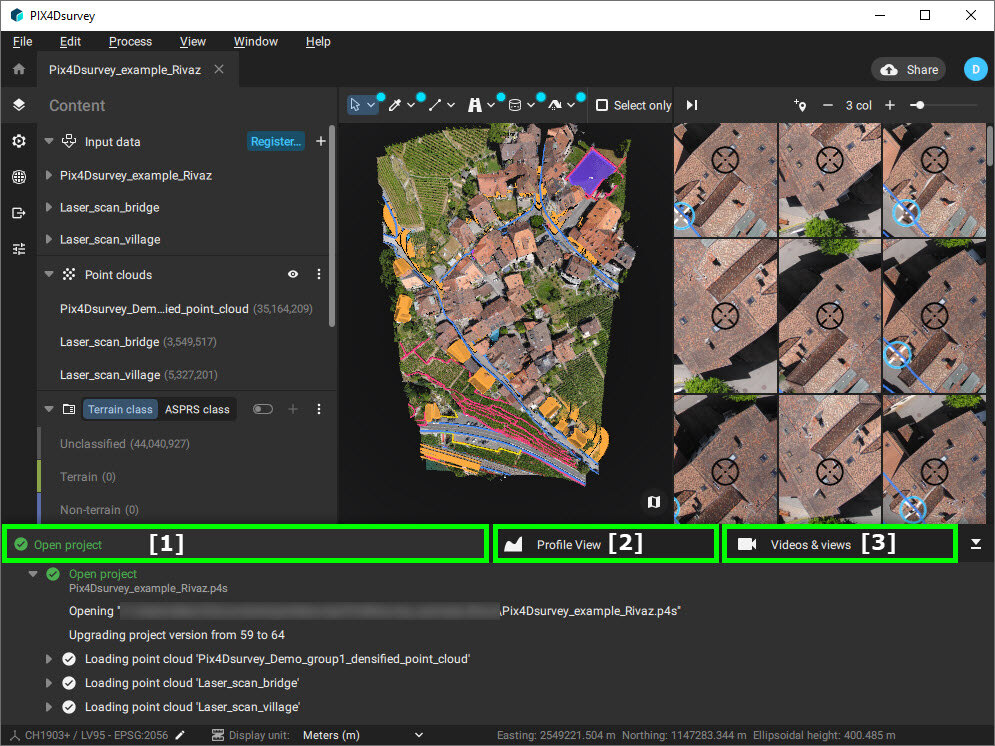
PIX4Dsurveyのステータスセンター。.
注記:
ステータスセンターは折りたたむことができ、3Dビューでのワークスペースの利用効率を高めることができます。.
- ステータスセンターを展開するには、クリックします。
 .
. - ステータスセンターを折りたたむには、クリックします
 .
.
コンソールタブ
コンソールパネルの主な目的は、プロジェクトで実行されたアクションとプロセスの進捗状況を追跡し、表示することです。デフォルトでは、パネルは折りたたまれており、最新のアクティビティのみが表示されます。コンソールパネルを展開すると、アクティビティの全リストを表示できます。.
コンソールパネルには、5段階のステータスレベルが表示されます。
 成功した項目:プロセス/アクションが成功しました
 警告事項:注意喚起
 エラー項目:処理中にエラーが発生しました
 情報項目:何らかのアクションが実行されている(例:ファイルの読み込み、ファイルのロードなど)。
 キャンセルされたアイテム: アクションはキャンセルされました
プロフィールビュータブ
プロファイル ビュー タブで  は、特定のプロファイルに沿った断面における点群とベクトルを視覚化し、その断面を表示できます。
詳細については、 プロフィールビュー - PIX4Dsurvey をご覧ください。
動画と視聴回数タブ
の主な目的は 「ビデオとビュー」 タブ  、プロジェクトのナビゲーションを支援し、カメラビューを保存して後で再確認することで、あるビューから別のビューへ簡単に移動できるようにすること、そして作成したすべてのカメラビューを繋ぐビデオを作成することです。
詳細については、 ビデオとビュー - PIX4Dsurvey を参照してください。