
重要:
- プロジェクトごとに描画できる関心領域は1つのみです。.
- 結果に影響を与える可能性のある、重複度の低い領域は除外することをお勧めします。.
関心領域の影響
関心領域は処理を制限するために使用でき、次のようなさまざまな重要な側面において有用です。
- プロジェクトに必要なストレージ容量を削減する。.
- プロジェクトの処理速度を向上させる。.
- プロジェクト処理に必要なハードウェアを削減する。.
- よりシャープなエッジで、より優れた成果物を生み出す。.
- 斜め画像などにより、対象領域の周辺を除外することで、プロジェクトの限定された領域に関する結果を生成します。.
注: 関心領域(ROI)は処理のどの段階でも描画できます。ただし、効果をすぐに実感するためには、キャリブレーションまたは高密度化のステップの前にROIを追加することをお勧めします。
- ROIがDensifyステップの後に定義された場合、変更を有効にするには点群を再処理する必要があります。.
- ROIをDSMとオルソ画像にのみ使用したい場合は、高密度点群の再処理ステップは不要で、ROIを作成してからDSMを作成するだけで済みます。.
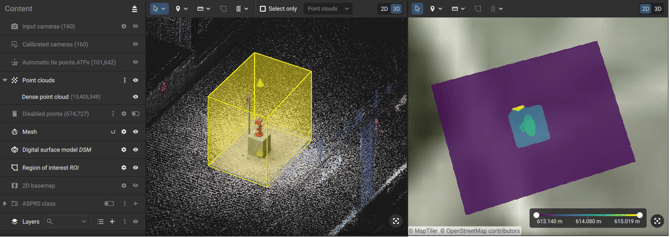
関心領域をインポートする方法
関心領域をインポートするには:
- をクリックします。 ファイル > インポート > 関心領域
ファイルには、ポリゴンまたは円のいずれか1つのジオメトリのみを含める必要があります。プロジェクト内では、一度にアクティブにできる関心領域は1つだけだからです。ファイルに複数のジオメトリが含まれている場合、特定のジオメトリを関心領域として指定することはできません。.
注: 3D .kml 現時点では、関心領域のインポートに
関心領域をエクスポートする方法
関心領域をエクスポートするには:
- をクリックします。 ファイル > エクスポート > 関心領域
このファイルには、プロジェクトで使用された関心領域が.kml形式でエクスポートされて含まれています。.
注: プロジェクトが任意の座標参照系(CRS)を使用して処理されている場合、関心領域をエクスポートすることはできません。
関心のある地域にアクセスする方法
関心のある地域にアクセスするには:
- コンテンツパネルでは、
 をクリックすることで、関心領域を非表示または表示できます
  。
。 
- メニューバーで、 [表示] > [関心領域]
関心領域の描き方
関心領域を描画するには:
- 関心領域ツールを選択した後、左クリックで最初の頂点を配置し、マウスボタンを離します。.

- 以下の頂点を配置するには、マウスを目的の位置に移動し、左クリックしてマウスボタンを離してください。.
- (オプション) Escキー 、エリアの作成をキャンセルできます。
- 最後の頂点を右クリックしてポリゴンを閉じます。.
- をクリックします 「ファイル」>「保存」 プロジェクト内の関心領域を保存するには、
関心領域を編集する方法
関心領域を編集したり、各頂点の位置を修正したりするには:
- にアクセスできます 2D または 3D メニューバー、ツールバー、またはキーボードショートカットから、
- 関心領域を選択するには、その領域内の任意の場所をクリックして、頂点が表示されるようにします。.
- 頂点をクリックして選択します。.
- 頂点をドラッグして正しい位置に移動させてください。.
- (オプション) Escキー 、関心領域モードを終了します。
- (オプション)個々の頂点を削除するには、削除したい頂点を左クリックして選択し、 Delete キーボードの
- (オプション)新しい頂点を追加するには、描画されたポリゴンの頂点を追加したい位置を右クリックします。.
- 変更を承認するには、関心領域の外側をクリックしてください。.
注: 対象領域内の頂点数が3つ以下の場合、頂点を削除するとジオメトリ全体が削除されます。
関心領域を編集したり、高さを修正したりするには、必要な調整に応じて、上部または下部にある黄色の矢印を使用してください。.
関心領域を削除する方法
関心領域を削除するには:
- で 2D または 3Dビュー、ROI内の任意 の場所をクリックして選択します。次に、右クリックして「関心領域を削除」を選択します。
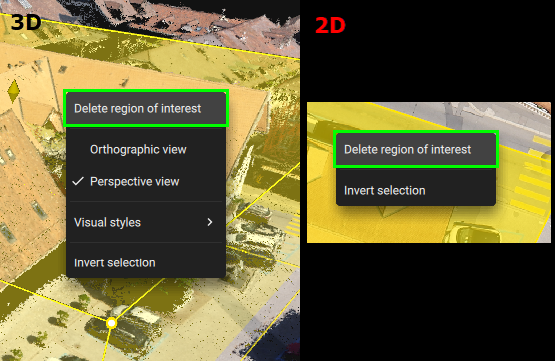
- コンテンツパネルから、 関心領域 (ROI) と削除
