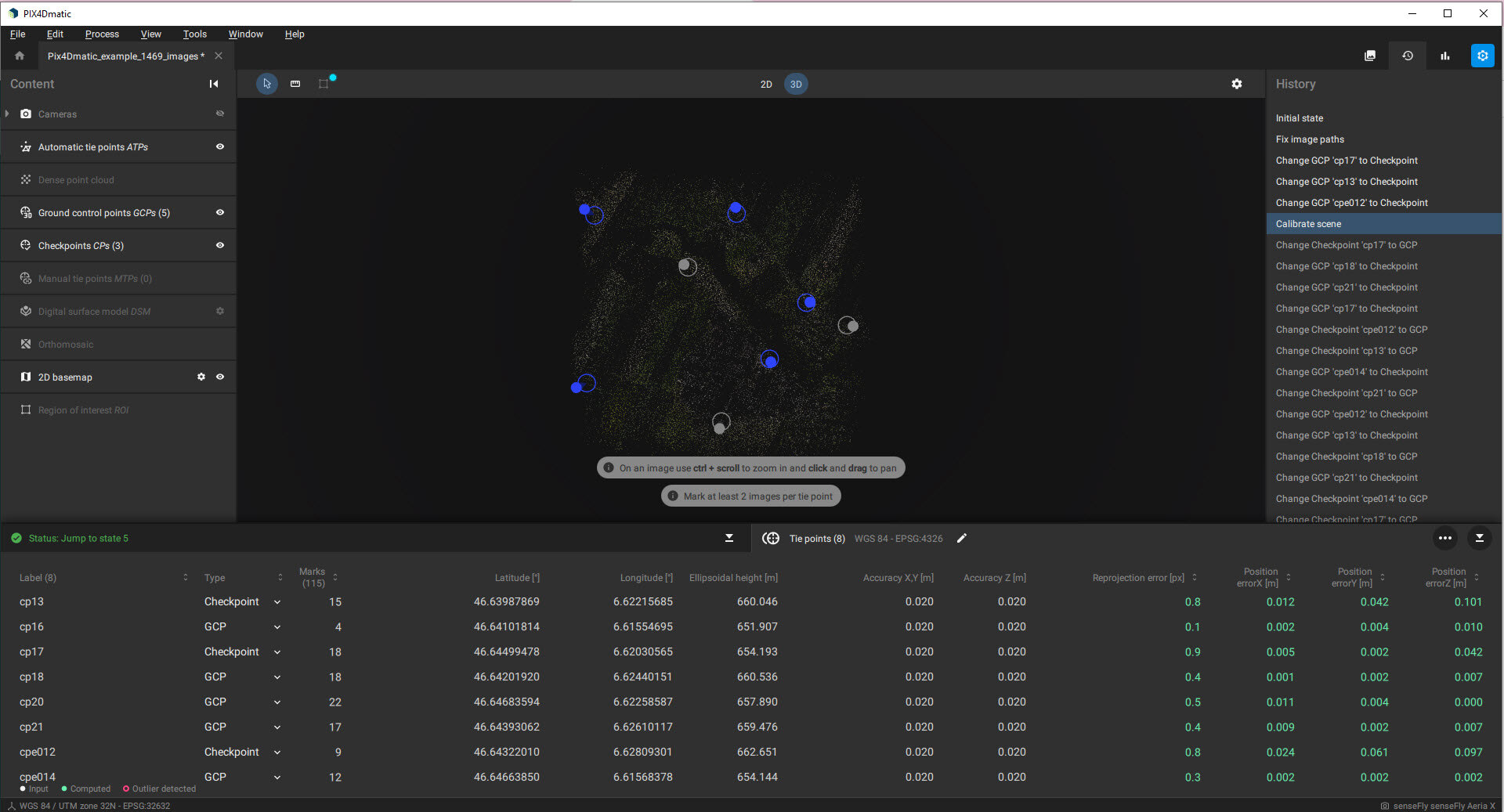
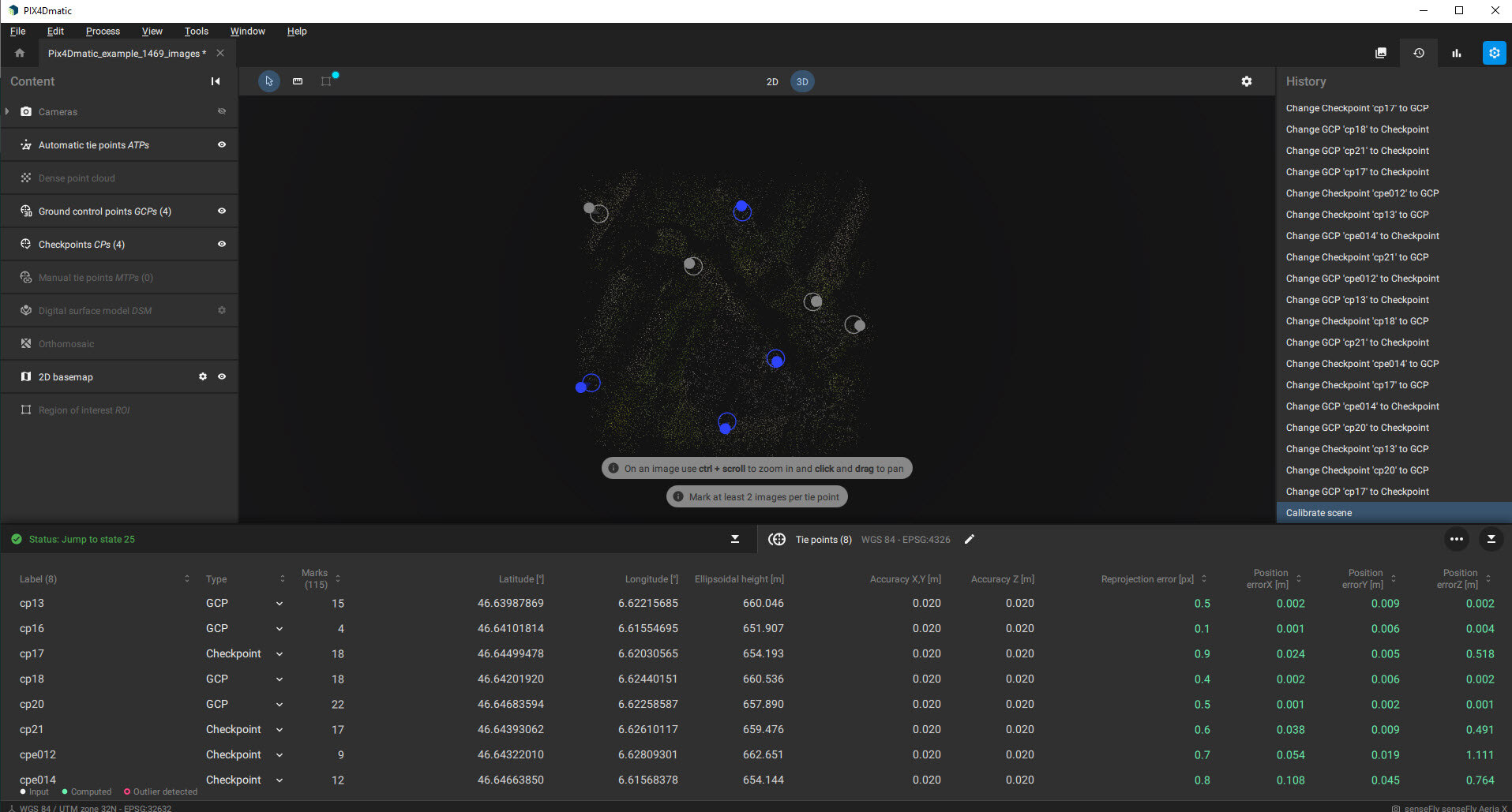
履歴パネルは、同じプロジェクト内で利用可能な処理オプションや機能を試して、最適な出力を得ることができるツールです。このツールを使用すると、任意の処理ステップに遡って、さまざまなオプションを比較し、最良の結果を選択できます。.
この記事では、履歴パネルを使った一般的なワークフローについて説明します。.
- メニューバーで、 [表示] > [コントロール パネル] > [履歴]か、
- をクリックします 「履歴」
 の コントロール 右上に表示されている
プロジェクトを作成する
新しいプロジェクトは、ホーム画面に画像や画像フォルダをドラッグアンドドロップするか、メニューバーを使用するか、または Ctrl + N (⌘ + N) ショートカットを。
をご覧ください 、「プロジェクトの作成」の 。
新しいプロジェクトを作成した後、 GCPとプロジェクト座標系を定義できます。
プロジェクト設定
最適な結果を得るための重要な側面は、処理オプションの選択、適切なテンプレートの選択、地上基準点(GCP)の追加、またはプロジェクトのニーズに対応した水平および垂直座標系の設定です。.
プロジェクト設定の詳細については、以下の記事をご覧ください。
- キャリブレーション - PIX4Dmatic.
- タイポイント(GCP、MTP、CP) - PIX4Dmatic.
- 座標系の使い方 - PIX4Dmatic.
- 垂直座標系とジオイドの使い方 - PIX4Dmatic。.
特定の処理オプションの選択、生成する出力の選択、およびデータセットの特性(画像数、画像解像度、画像内容)は、処理速度とPIX4Dmaticによるハードウェアコンポーネント(RAM、GPU、ストレージ)の使用に直接影響します。詳細については、「 処理速度」の 記事をご覧ください。プロジェクト設定を選択したら、プロジェクトは処理準備完了です。
履歴パネルの使い方
選択したプロジェクト設定で期待通りの結果が得られない場合があり、最適な出力を得るためには、一部の設定を手動で変更する必要が生じることがあります。このような場合は、履歴パネルの使用をお勧めします。.
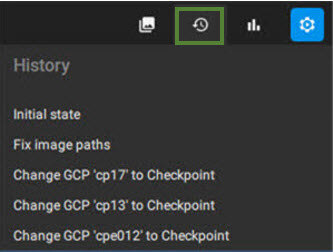
履歴パネル表示。.
さまざまな設定を試したり、異なる処理段階で複数の機能を使用した場合の影響を評価したり、必要に応じて過去に遡ってさまざまな結果を分析したりすることが可能です。.
履歴パネルを使用すると、ミスが発生した場合に手順を元に戻したり、プロジェクトの以前の状態に戻したりすることができます。このプロセスは、履歴パネルだけでなく、 ショートカットキー 。
を組み合わせることで 履歴  パネルと レポート
 、同一プロジェクトにおける特定の処理オプションや機能の影響をより包括的に把握できます。この評価は、各処理ステップごとに実行できます。具体的には、同じステップを必要な回数だけ実行し、最良の出力を次のステップの入力として使用します。
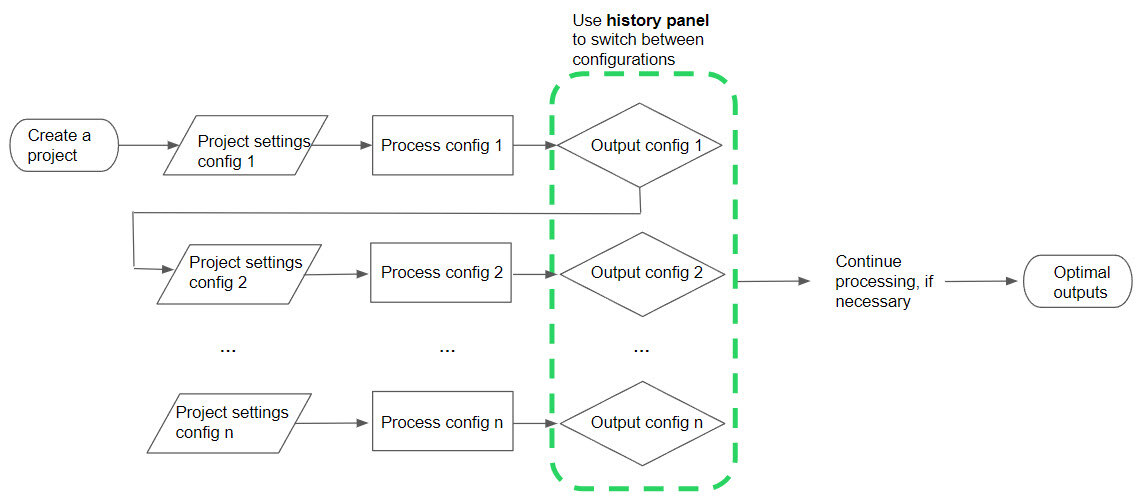
履歴パネルを意思決定ツールとして活用する処理方式。.
プロジェクトの処理方法の詳細については、 「PIX4Dmaticワークフロー入門」 チュートリアルビデオをご覧ください。
履歴パネルを使用した例
履歴パネルでは、処理のどの段階でも結果を確認できます。.