
重要: PIX4Dsurvey 1.62.0以降では、縁石検出ツールは削除されました。

注: この機能は現在 ベータ までお気軽にお寄せください Pix4Dテクニカルサポート。
この記事では
アシスト付き縁石検出の使用方法
アシスト型縁石検出ツールを使用するには:
- PIX4Dsurveyでプロジェクトを開きます。.
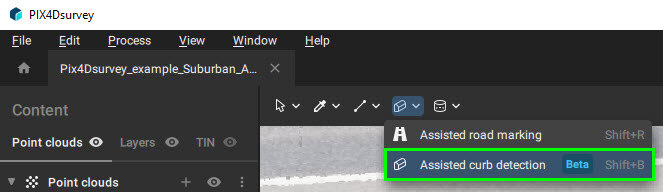
- 選択してください 縁石検出支援 道具
 ツールバーから、または Shift + B 鍵。.
- 左クリック 2つの点について 縁石の端で自動的にベクトル化します。
- 最初の点は、最初の頂点を作成するためのシード点です。
- 2つ目のポイントは、ベクトル化の方向を示すための、縁石上の方向点であるべきです。このポイントは、1つ目のポイントに近すぎないようにする必要があります。.
- シードポイントは、画面上に自動的に表示される縁石点の迅速な選択とベクトル化へと拡張されます。アルゴリズムが処理を続行する方法が不明瞭な箇所で、拡張は停止します。.
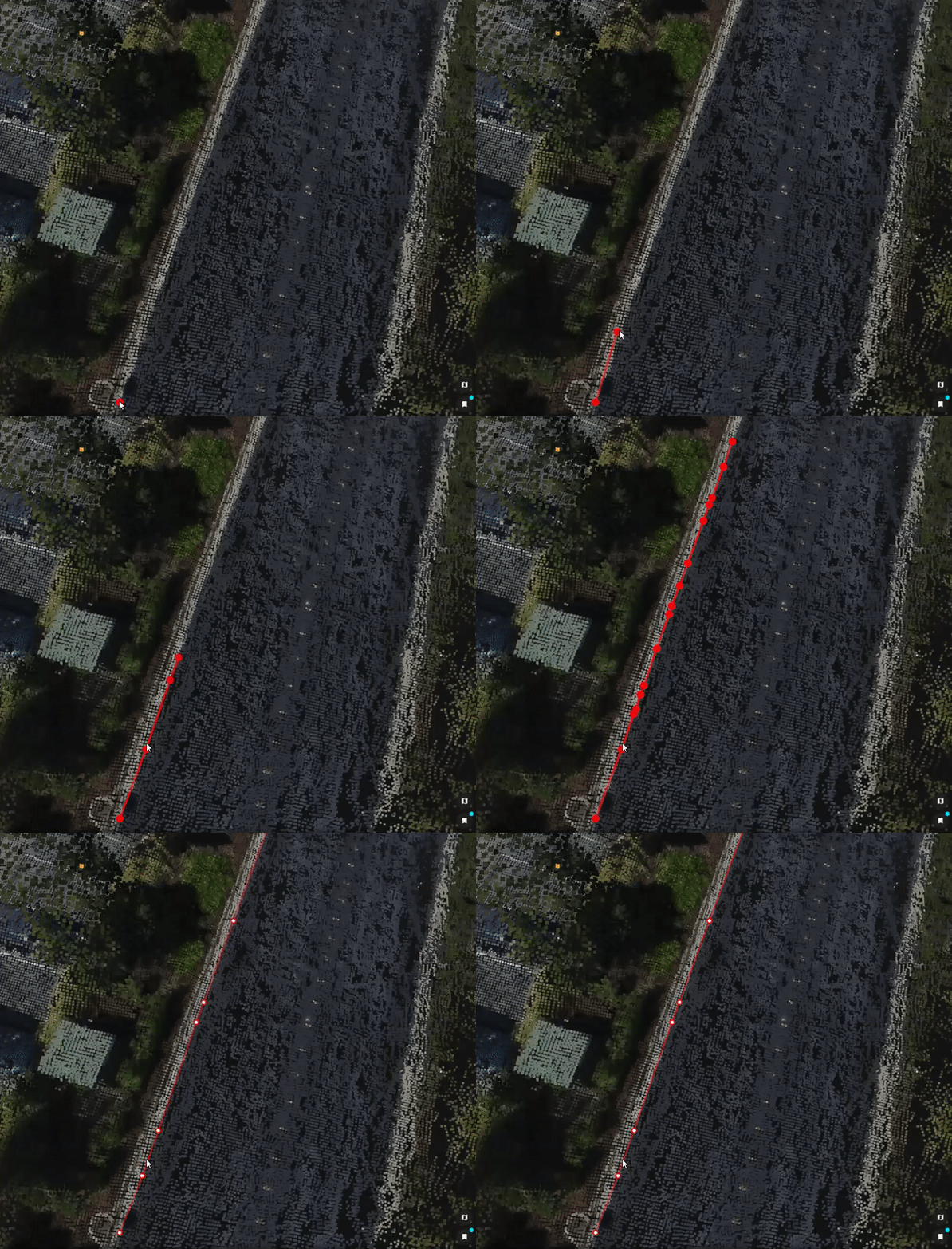
- (オプション)頂点を選択して結果を手動で修正するか、新しいシードポイントと新しい方向ポイントを指定して処理を続行できます。.
- (オプション) 縁石検出支援 ツール実行中:
- 右クリックする か、 Enterキー 、アルゴリズムが停止し、ベクトル化が保持されます。
- を押してください Esc アルゴリズムを停止してベクトル化を破棄するには、
- 退出するには 縁石検出支援 道具:
- 右クリックする を押すと Esc に切り替わります
 「簡易選択 」(デフォルト)
 - 右クリックする か、 Esc キー 2回 作成したポリラインの選択を解除するには、
- 右クリックする を押すと Esc に切り替わります
重要: は アシスト付き縁石検出機能 、画像を含むプロジェクトでのみ使用できます。画像を含まないインポート済みの点群データでは動作しません。
重要: より良い結果を得るためには、ベクトル化する縁石とそのすぐ近くの縁石との間に、ある程度のコントラストが必要です。