
この記事では
PIX4Dmatic のステータス センターへのアクセス方法
PIX4Dmatic のタイ ポイント パネル
PIX4Dmatic のコンソール パネル
PIX4Dmatic のカメラ パネル
PIX4Dmatic のセクション ビュー パネル
PIX4Dmatic のビデオとビュー パネル
PIX4Dmaticでステータスセンターにアクセスする方法
- で、 メニューバー をクリックします [表示] > [コントロールパネル] > [ステータスセンター]。
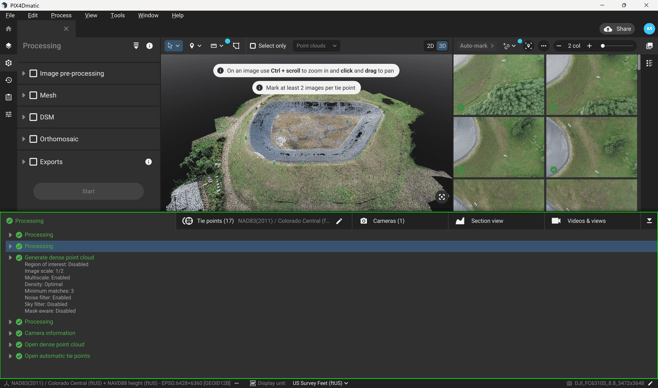
- ステータスセンターは、2つのセクションに分割されたパネルとして表示されます。
- 左側の 「コンソール」 タブ。
- 右側には、 同点ポイントの タブがあります。
- ステータスセンターを展開するには、クリックします。
 .
. - ステータスセンターを折りたたむには、クリックします
 .
.
PIX4Dmaticのタイポイントパネル
タイポイントパネルは、GCP(地上基準点)、MTP(中間測量点)、およびチェックポイントを効率的に管理できるように設計されています。また、GCPの水平座標系と垂直座標系、および/またはプロジェクト座標系を設定することもできます。.
詳細については、以下をご覧ください。
タイポイント(GCP、MTP、チェックポイント) - PIX4Dmatic
PIX4Dmaticのコンソールパネル
コンソールパネルは、プロジェクト内のアクションやプロセスの進捗状況を追跡および表示するために使用されます。デフォルトでは折りたたまれた状態で、最新のアクティビティのみが表示されます。パネルを展開すると、すべてのアクティビティが表示されます。.
コンソールパネルには、以下の5つのステータスレベルが表示されます。
 成功した項目:プロセス/アクションは成功しました。.
 警告事項:注意喚起。.
 エラー項目:処理中にエラーが発生しました。.
 情報項目:何らかのアクションが実行されています(例:ファイルの読み込み、ファイルのロードなど)。.
 キャンセルされたアイテム:アクションがキャンセルされました。.
PIX4Dmaticのカメラパネル
PIX4Dmaticのカメラパネルを使用すると、位置情報、向き、精度、カメラ内部設定など、画像に関する重要な側面を管理できるため、プロジェクトの正確な設定と処理が保証されます。.
詳細については、 「カメラ内部パラメータの設定方法 - PIX4Dmatic」をご覧ください。
PIX4Dmaticの断面図パネル
断面表示機能を使用すると、プロジェクトの垂直および水平断面を正確に作成でき、単一平面上でのベクトル化が保証されます。断面表示機能を使用すると、PIX4Dmaticで直交平面を作成できます。.
詳細については、 セクションビュー - PIX4Dmatic を参照して
PIX4Dmaticのビデオとビューパネル
この機能は、ユーザーが定義したビューに基づいてビデオアニメーションを生成することで、共有可能なコンテンツの作成を支援するように設計されています。汎用的なビデオフォーマットを作成およびエクスポートできるため、個人利用、ビジネス利用、マーケティングなど、様々な用途に役立ちます。.
詳細については、 PIX4Dmatic のビデオとビューのパネルを参照してください。