
ライセンス: にのみ有効です PIX4Dcloud Pro ライセンス(旧 PIX4Dcloud Advanced。
役割: のみです 所有者、管理者、および編集者 のデータセットに IFC ファイルをインポートして視覚化できるのは、 PIX4Dcloud。
RevitでIFCファイルを開く
IFCファイルが既に生成されている場合は、 プロジェクトテンプレート Revitのホームビューから
既存のRevitプロジェクトにIFCファイルをインポートするには:
-
メニューバーで、 [挿入]。
-
ダイアログウィンドウで、IFCファイルを選択します。.
-
をクリックしてください 「開く」。
IFCファイルを開いたりインポートしたりした後、 プロジェクトベースポイント と 測量ポイント モデルをジオレファレンスするために、。
プロジェクト基準点と測量点を定義する
RevitでIFCファイルを正しくジオレファレンスするには、 プロジェクトベースポイント と 測量ポイントの。
詳細な手順については、以下の記事を参照してください。
ヒント: 初期座標を定義した後で修正が必要な場合は、以下を参照してください。
これらの基準点を併用する際のベストプラクティスについては、 「ベストプラクティス:プロジェクト基準点と測量点」。
両方の点が正しく定義されたら、IFCファイルのエクスポート準備が整います。.
RevitからIFCファイルをエクスポートする
正しい座標系でIFCファイルをエクスポートするには:
-
メニューバーで、 [ファイル] > [エクスポート] > [IFC]。
-
で [IFC のエクスポート] 、 [設定の変更...]。
-
で 「一般」 、 「測量点」 として 「座標基準点」。
-
をクリックして 「OK」 確認し、ファイルをエクスポートしてください。
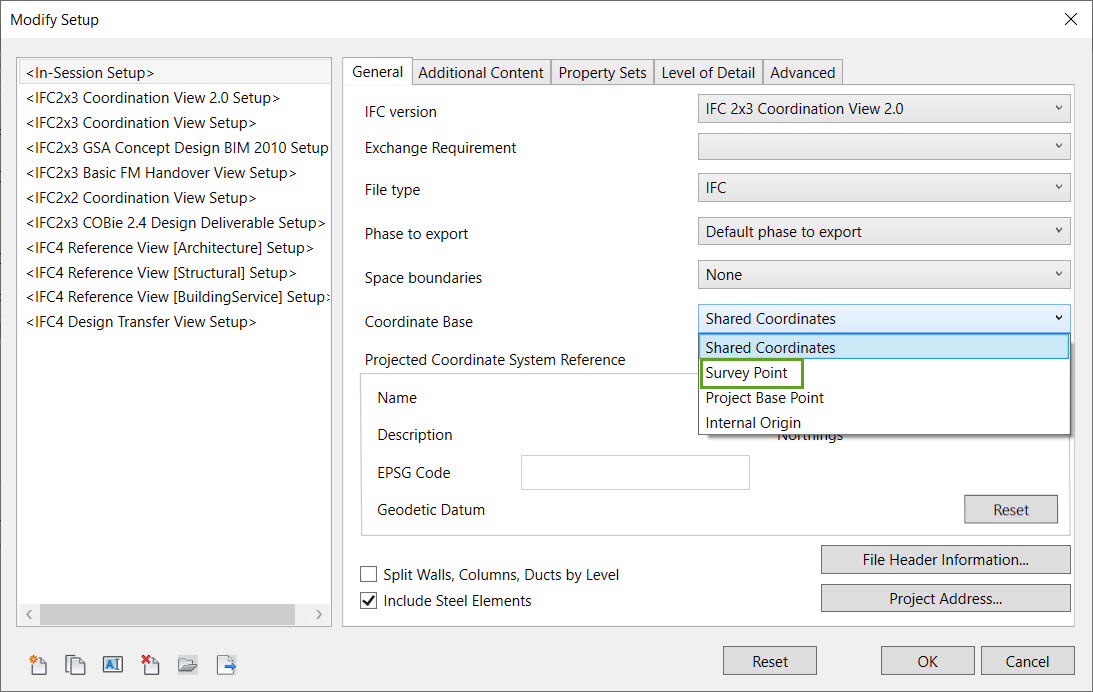
PIX4Dcloudで地理参照IFCファイルをインポートして視覚化する
エクスポートされたIFCファイルは、PIX4Dcloudプロジェクトにインポートして、 3Dビュー点群または3Dメッシュに合わせて
警告: 以前にインポートされたIFCファイルが位置ずれを起こしている場合は、 正しく地理参照されたIFCファイルに置き換える。