この記事では
サポートされている出力タイプとプロジェクトファイル
Trimble Connect に接続する
Trimble Connect にファイルを転送する
Trimble Connect から切断する
ライセンス: にのみ有効です PIX4Dcloud Starter および PIX4Dcloud Pro ライセンス(旧 PIX4Dcloud Advanced。また、APIアクセス付きのPIX4Dcloud Enterpriseにも有効です。
役割: のみです 所有者、管理者、および編集者 PIX4Dcloudのデータセットから出力を転送できるのは、
動画:以下の動画チュートリアルでは、PIX4DcloudプロジェクトからTrimbleアカウントに出力データを転送する手順を段階的に説明しています。
サポートされている出力タイプとプロジェクトファイル
出力
-
オルソモザイク
-
DSM
-
マルチスペクトル指数
-
点群
-
メッシュ(
.obj) -
メッシュ(
.fbx)
報告書
-
品質レポート
-
処理ログ
-
AutoGCPレポート
Trimble Connectに接続します
PIX4Dcloudを Trimble Connect:
-
で PIX4D の認証情報を使用してログインしてください cloud.pix4d.com。
-
で PIX4Dcloud Drive、 ユーザーアイコン 右上隅にある
-
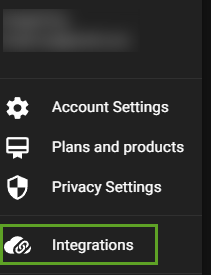
をクリックします 「統合」。
-
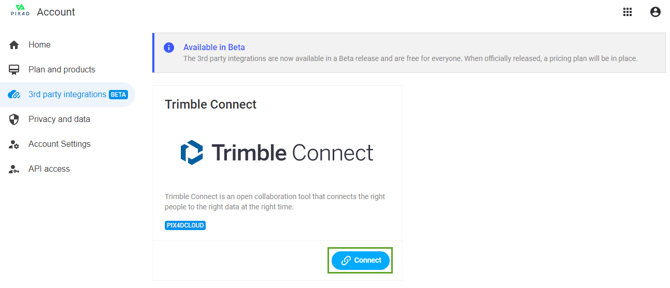
をクリックしてください 「接続」。
-
Trimble Connectのログインページで、Trimbleの認証情報を入力してサインインしてください。.
-
認証が成功すると、「統合」ページにTrimbleへの接続が確認されます。.
-
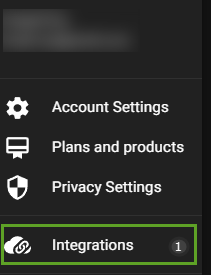
に戻り PIX4Dcloud Drive、 ユーザーアイコン、アカウントが接続されていることを確認してください。

Trimble Connectにファイルを転送する
データセットからTrimble Connectにファイルを転送するには:
-
目的の データセット PIX4Dcloudで
-
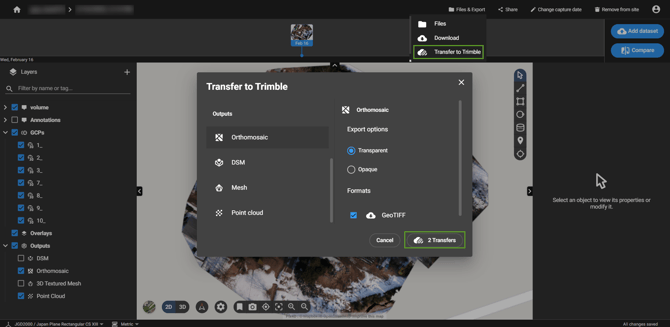
上部のバーで、 [ファイルとエクスポート] > [Trimble に転送] を。
-
で エクスポート 、転送するファイルを選択します。
選択したファイルの数が表示されます。 -
をクリックしてください 「転送」。表示されている数字は、選択した出力に対応しています。
-
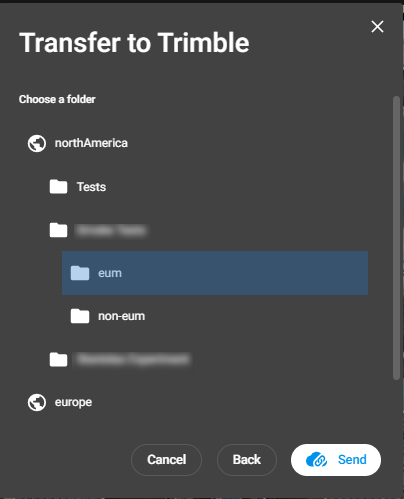
Trimble Connectで宛先を選択してください。
-
クラスター: 北米、ヨーロッパ、またはアジア
-
フォルダー: 対象のフォルダーまたはサブフォルダーを選択します。
-
-
をクリックしてください 「送信」 転送を開始するには、
によって異なります サイズと数 、選択したファイルの
Trimble Connectから切断します
Trimble Connectとの連携を解除するには:
-
にログインしてください cloud.pix4d.com。
-
で PIX4Dcloud Drive、 ユーザーアイコン。
-
をクリックします 「統合」。
-
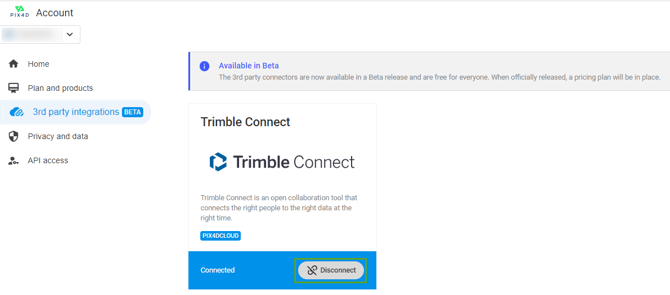
をクリックしてください 「切断」 Trimble連携の下にある