タイポイント(GCPやMTPなど)は、ソフトウェアが計算を行う際に明示的に信頼する入力値です。タイポイントが計算された位置範囲に収まらない場合、それは外れ値とみなされます。PIX4Dmaticでは、 ステータス センター。一般的に、この赤い表示は無視せず、削除する必要があります。外れ値を削除する手順については、この記事で説明します。

重要: GCP(地上基準点)は、キャリブレーションの前後にインポートおよびマークすることができます。ただし、タイポイントの外れ値は、キャリブレーションまたは再最適化が完了した後にのみ表示されます。
外れ値を除去する方法
キャリブレーション処理後に外れ値が検出された場合、キャリブレーションに不具合があったか、画像内に位置が正しくないマークが残っている可能性があります。この場合、まずステータス センター 、各GCPの位置誤差と再投影誤差を確認し、問題のあるマークを特定することが重要です。タイポイントテーブルには、異常に高い誤差を示すGCPが表示されます。
どのGCPに高い誤差があるかを特定した後、マークを再度確認し、精度が不十分なものは削除または改善することをお勧めします。プロジェクトが初期段階で適切にキャリブレーションされていれば、マークを削除または改善することで、表示される再投影誤差が改善されるはずです。満足のいく結果が得られたら、「 キャリブレーション」 ステップでカメラを再最適化する必要があります。
ヒント: 外れ値を特定し、マークを検証しやすくするためのヒントをいくつかご紹介します。
- タイポイント表 ステータスセンター 外れ値の兆候を探す際には、最初に調査すべき場所です。GCP のサイズを小さくして順序付けることをお勧めします。 再投影誤差 [px] 並べ替え矢印付き
 タイポイント表の各列の上部に矢印が表示されます。矢印を一度クリックすると、列が降順で並べ替えられます。外れ値は通常、高い再投影誤差として表され、識別しやすいように表の上部に並べ替えられます。.
- CTRL+Fまたは、
 画像の上にある 画像ビューアを最大化する 画像を全画面表示します。表示する画像の数は調整可能です。これにより、不正解のマークのパターンを認識しやすくなります。例: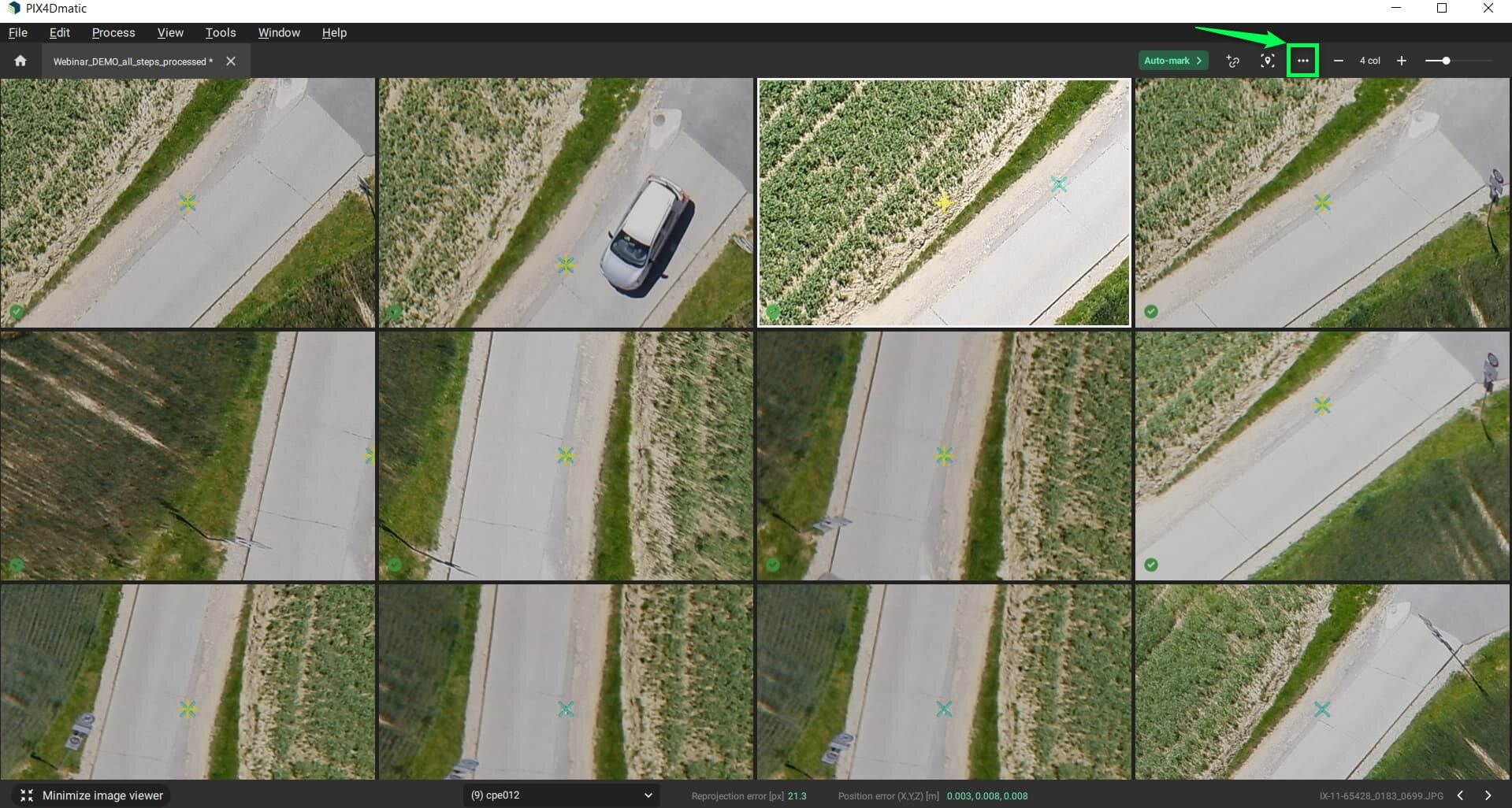
- 画像にカーソルを合わせた状態でスペースキーを押すと、画像が全画面表示されます。矢印キーでズームイン/ズームアウトしたり、次の画像に移動したりできます。これらの機能は、通常の画像ビューアでも、最大化された画像ビューアでも利用できます。.
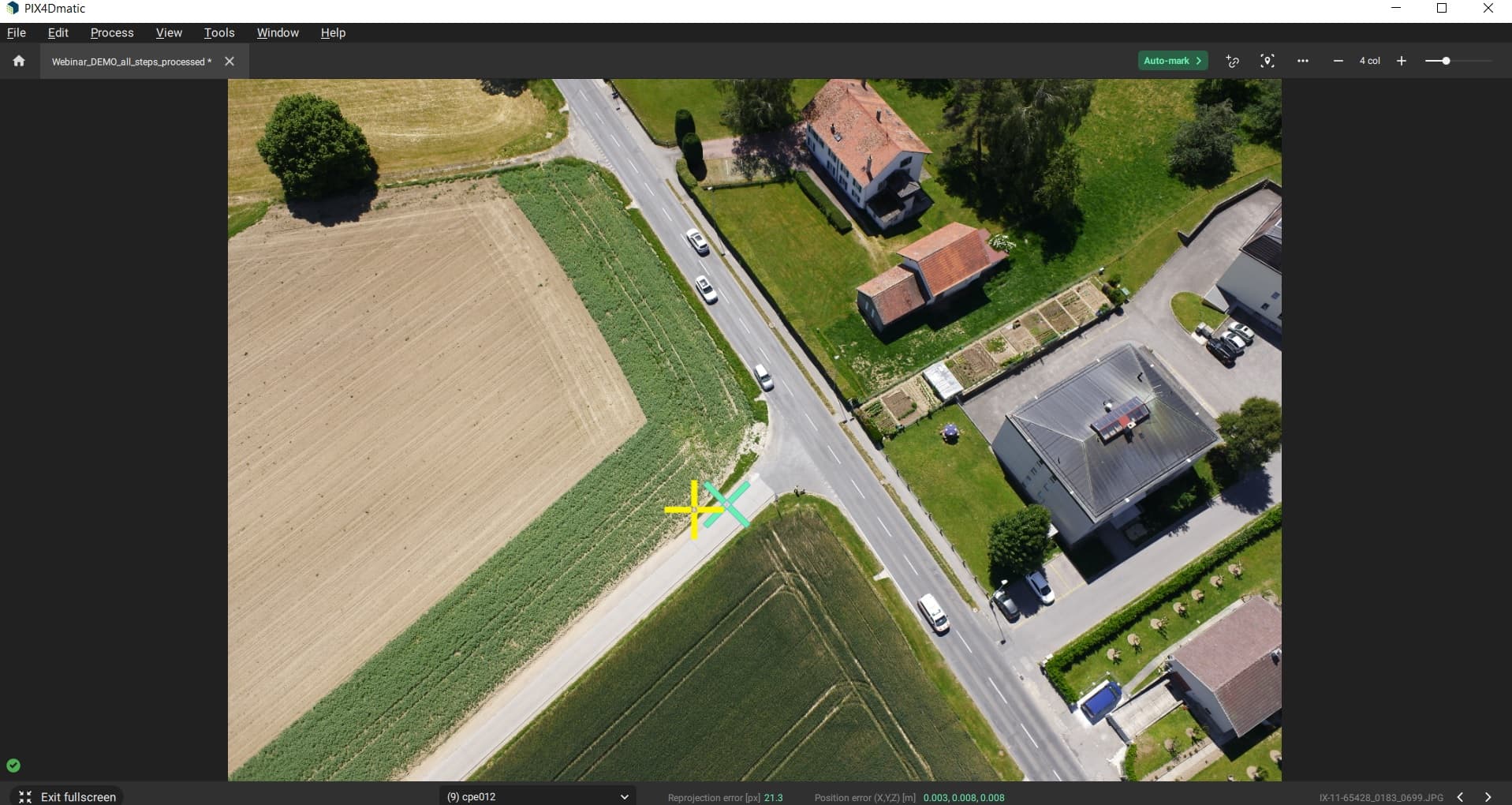
- 画像を距離順に並べ替える
 再投影エラー
 またはアルファベット順
 再投影誤差でソートすると、外れ値を特定するのに役立ちます。上記の例では、外れ値が一番上に表示されます。これは、標準画像ビューアまたは最大化された画像ビューアでアクセスできます。.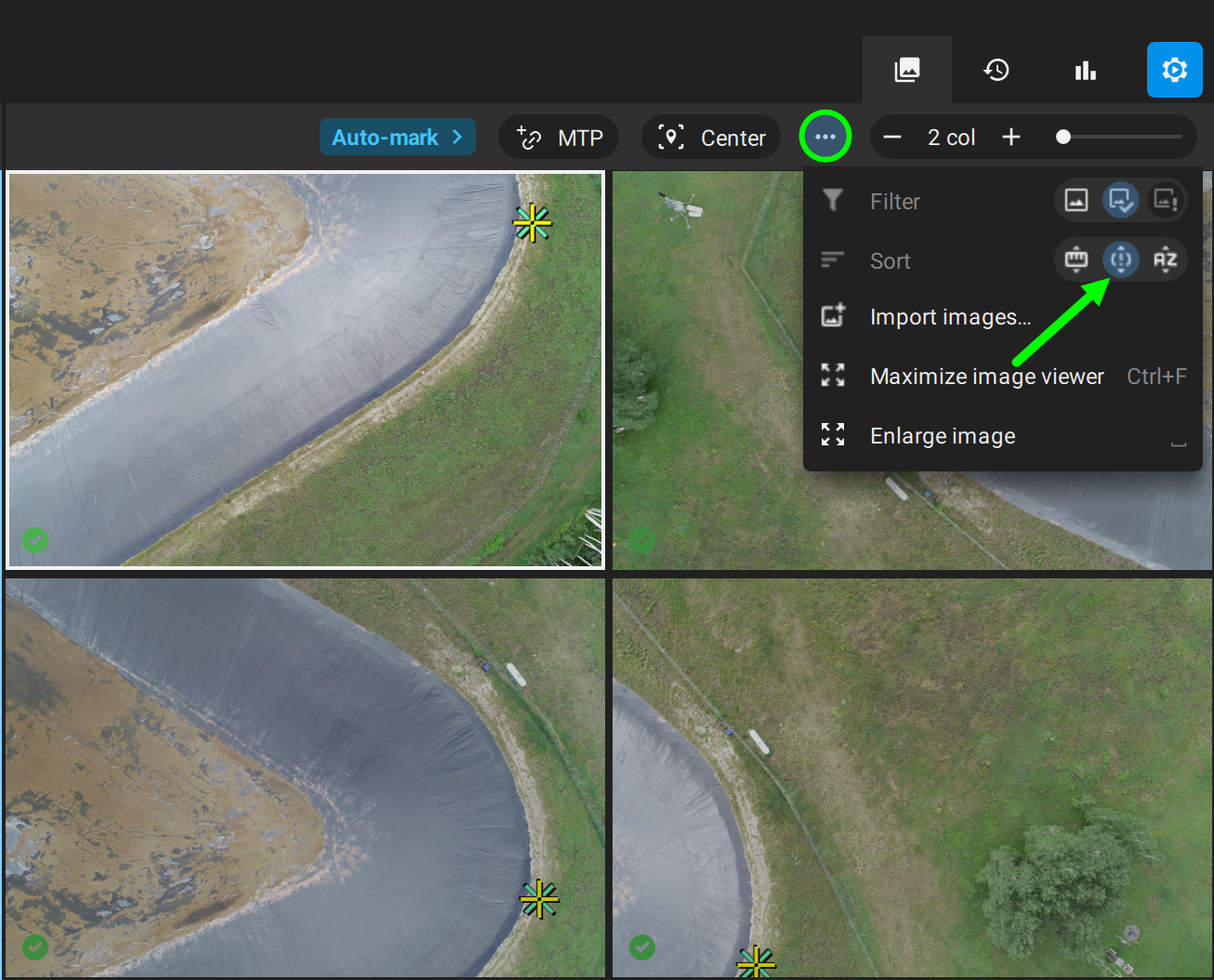
- GCP(地上基準点)の測定は、コントラストが高く、画像上で容易に識別できる特徴物で行うことをお勧めします。さらに、可能な限り最大限にズームインし、GCPの中心の正確なピクセルをマークしてください。これにより、すべてのタイポイントが同じ場所にマークされることが保証されます。.