
この記事では
プロジェクトログのエクスポート
ログファイルは、PIX4Dmaticに関連するクラッシュの診断に役立ちます。ログファイルにアクセスする方法は2つあります。.
- オプション1: プロジェクトを開き、 メニューバー 「ヘルプ」 > 「プロジェクトログのエクスポート」
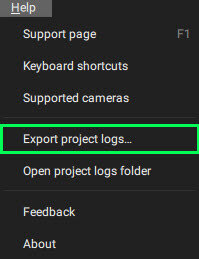
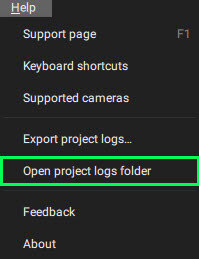
ウィンドウ 「名前を付けて保存」が表示されます。.zipファイルを、アクセスしやすい任意の場所に保存してください。 - オプション2: メニューバーの 「ヘルプ」 > 「プロジェクトログフォルダを開く」 と、プロジェクトのすべてのログファイルが保存されているウィンドウが開きます。
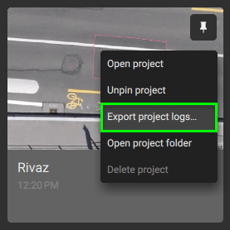
- オプション3:ホームページでプロジェクトを右クリックし、 「プロジェクトログのエクスポート」を選択します。
輸出品質報告書
品質レポートをエクスポートする方法は3つあります。.
- の メニューバーし、 「エクスポート」>「品質レポート」をクリックします。
- で レポート 、 [品質レポート] チェックボックスをオンにしてから、 [エクスポート]をクリックします。
- で 処理オプション 、 [エクスポート] - [品質レポート] に。