
タイポイント(地上基準点(GCP)およびチェックポイント(CP))は、プロジェクトの絶対精度を維持および検証するために使用できます。タイポイントは、.txtまたは.csvファイルを使用してPIX4Dmaticにインポートされます。これらのファイルの形式は異なる場合があり、インポート時にそれを定義する必要があります。この記事では、これらのファイルをPIX4Dmaticに正常にインポートする方法について説明します。.
互換性のあるファイル構造の詳細については、以下を参照してください: タイポイント (GCP、CP) インポート形式 - PIX4Dmatic。
この記事では
タイポイントファイル(.csv/.txt)をPIX4Dmaticにインポートする
タイポイント座標参照系とファイル形式を定義する
GCP座標参照系(CRS)を選択する
タイポイントファイル形式を定義する
タイポイントファイル(.csv/.txt)をPIX4Dmaticにインポートします。
PIX4Dmaticにタイポイントの.csv/.txtファイルをインポートする方法は3つあります。1つは [ファイル] メインヘッダーの [タイポイント]パネル。
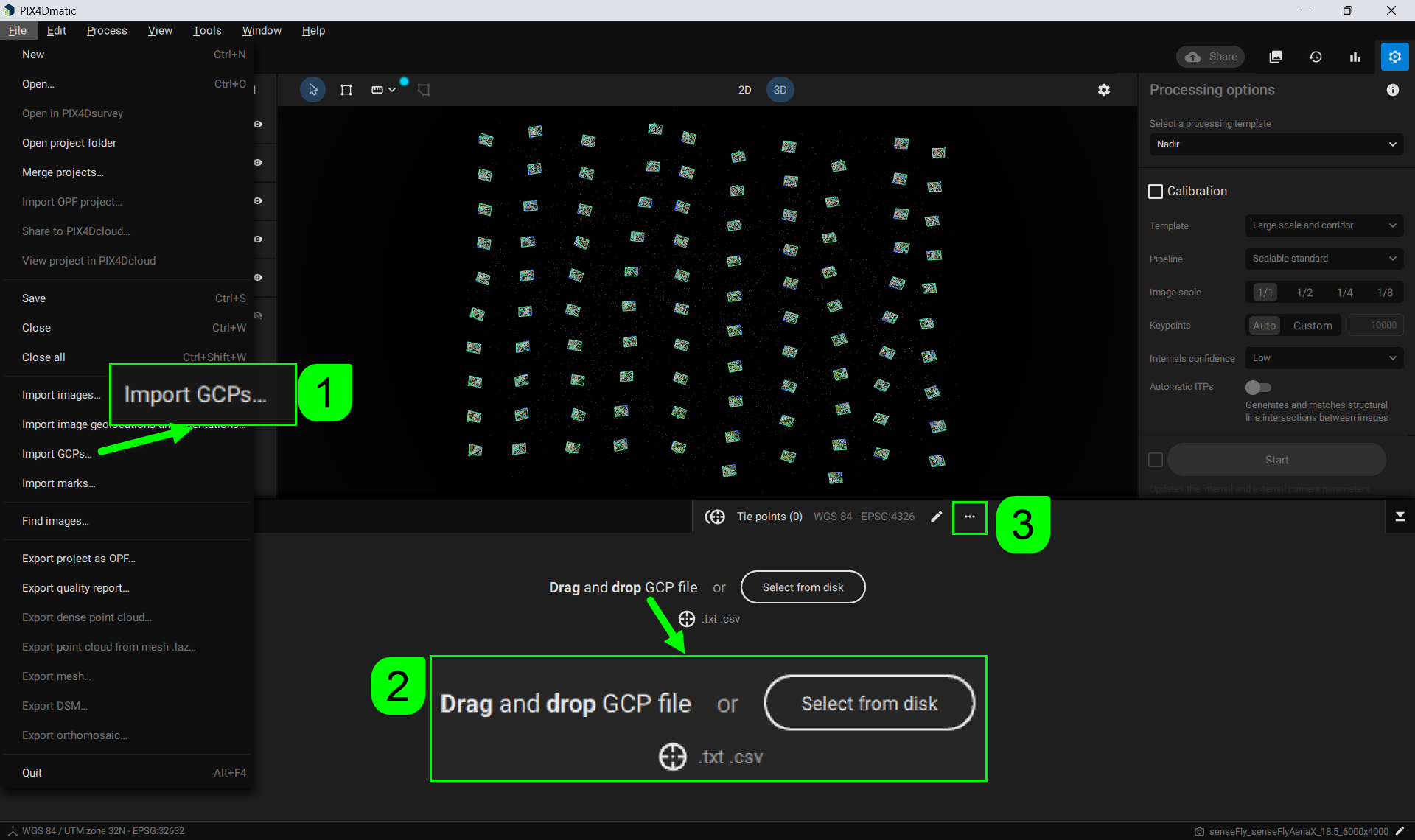
- [1] メニューバーに移動し、 [ファイル] > [GCP のインポート...] GCP ファイルを選択します。
- をクリックして
 同点ポイント(0)」 画面右下にある
 - [2] ドラッグ アンド ドロップする GCP ファイルを ディスクから選択して GCP ファイルを指定します。
- [3]ドロップダウンメニューをクリックして
 を選択します
  ...
... - タイポイントファイルを選択してください。.
タイポイントは、さまざまな段階でインポートおよびマーキングできます。
- キャリブレーションステップの前: このステップでは、画像上のタイポイントの位置が初期画像の地理的位置情報と向きのみに基づいて決定されるため、正確ではなく、より多くの手作業が必要になります。ただし、処理前にタイポイントをマークすることで、キャリブレーションステップの再処理や再最適化の必要性をなくすことができます。
- キャリブレーション処理後: 外部および内部カメラパラメータが計算されるため、画像上のタイポイントの位置精度が向上します。ただし、キャリブレーション処理を再処理または再最適化する必要があります。
タイポイント座標参照系とファイル形式を定義する
タイポイントファイルをPIX4Dmaticにインポートすると、GCP座標参照システムダイアログが表示されます。ダイアログの上部で、GCPの座標系を選択する必要があります。下部では、インポートするファイルの形式を定義します。選択を補助するために、必要な事項を強調する警告が表示されます。.
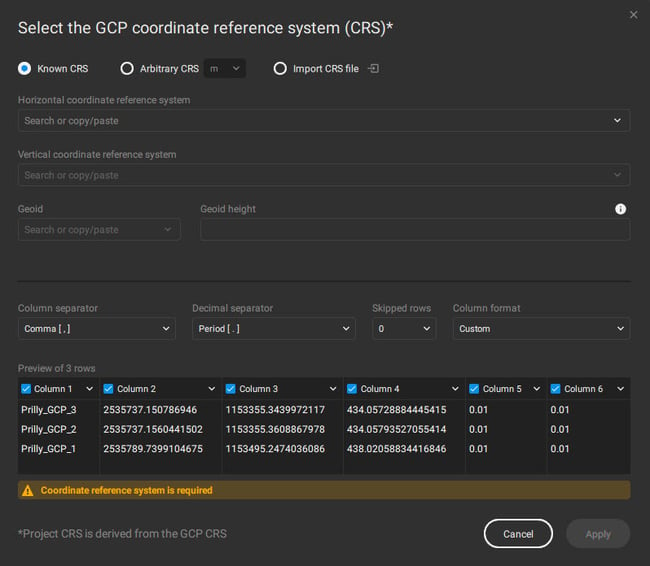
GCP座標参照系(CRS)を選択してください。
タイポイントファイルをインポートした後、ファイルに関連付けられた座標参照系を選択します。選択できる座標参照系は、既知の座標参照系、任意座標参照系、または.prjファイルや.wktファイルを使用してインポートした座標参照系の3種類です。.
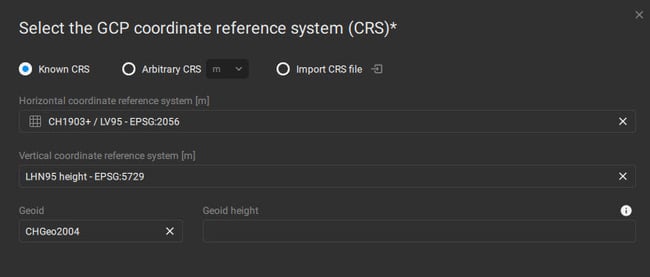
- 既知のCRS(デフォルト):利用可能な既知の座標参照系のリストから選択します。.
- 水平座標参照系:水平座標参照系を入力/選択してください。
- 垂直座標参照系:垂直座標参照系を入力/選択してください。
- ジオイド(オプション)PIX4Dmaticデータベースから適切なグローバルまたはローカルのジオイドモデルを選択してください。.
利用可能なジオイドの詳細については、次のリンクを参照してください: サポートされているジオイドのリスト - PIX4Dmatic。
- ジオイド高(オプション):選択した垂直基準フレームに対応するジオイドが利用できない場合は、 ジオイド高の 値を選択します。
- 恣意的なCRS: 任意の CRS を選択してください。.
- 測定単位を選択してください:メートル(m)、フィート(ft)、または米国フィート(ftUS)。
- CRSファイルのインポート:このオプションを選択すると、.prjまたは.wkt形式のカスタムCRSファイルをインポートできます。
詳細については、 「座標系の使い方 - PIX4Dmatic」および 「垂直座標系とジオイドの使い方 - PIX4Dmatic」を参照してください。
適切なCRSを選択したら、次にタイポイントファイルのフォーマットを定義する必要があります。.
タイポイントファイル形式を定義する
タイポイントの測定に使用する機器によっては、ファイル内のタイポイントデータの配置方法にばらつきが生じる場合があります。この手順では、PIX4Dmaticがポイントを正しく読み込んでインポートできるように、インポートするファイルの区切り文字、開始行、および列の配置を定義する必要があります。.
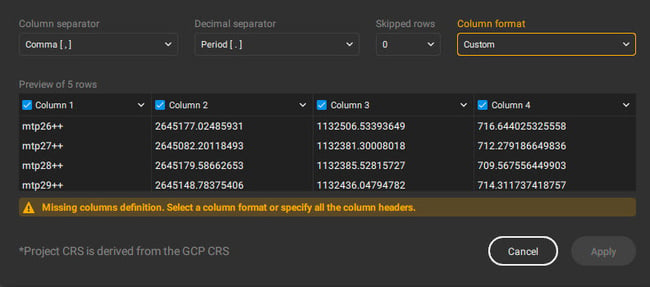
- 列区切り文字: (カンマ [ , ]、 セミコロン [ ; ]、 パイプ [ | ]、 スペース [ ]、 タブ [ ]) GCP ファイルの異なる列間の
- 小数点区切り記号適切な小数点記号 (ピリオド[.] または コンマ[,])ファイルに書き込まれる座標/値の整数部分と小数部分を区切るために、
- スキップ行数の間の数値で指定します 0 ~ 11 ファイル内でスキップして考慮しない行数を
- 列フォーマット: 既存の列フォーマットから、タイポイント ファイルの最も代表的なフォーマットを選択します: PENZ、 PNEZ、 LabelXYZ、 LabelYXZ、 Label XYZ Accuracy XY Accuracy Z、 Label YXZ Accuracy YX Accuracy Z、 Latitude Longitude Elevation、 Label Longitude Latitude Elevation、 Label Latitude Longitude Elevation Accuracy Horizontal Accuracy Vertical、 Label Longitude Latitude Elevation Accuracy Horizontal Accuracy Vertical。
から必要な項目を選択したら GCP座標参照システム ウィンドウ 「適用」 ボタンをクリックして選択内容を保存します。
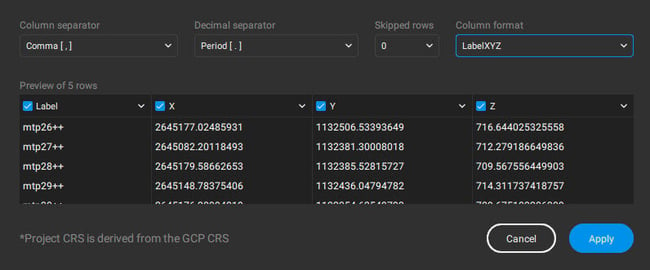
GCP座標参照システム ダイアログに入力が完了し、選択内容が適用されます。
タイポイントがインポートされると、 タイポイント テーブルに表示されます。タイポイントは、インポートまたは追加後、処理前または処理後にマークすることができます。
詳細については、 タイポイント - タイポイントをマークしてください。
 。 ご了承ください GCPの座標系は出力座標系も定義するPIX4Dmaticにおける座標系とジオイドモデルの使用方法に関する詳細については、以下を参照してください。