
ライセンス: この記事は、 PIX4Dcloud Starter および PIX4Dcloud Pro ライセンス(旧 PIX4Dcloud Advanced)に適用されます。
役割:
-
のみが 所有者、管理者、編集者 PIX4Dcloudでは、
- のみです 所有者 と 管理者 PIX4Dcloudのデータセットで共有リンクを有効にできるのは、
- 共有リンクが既に有効になっている場合、 編集者は PIX4Dcloud内のデータセットからもそのリンクにアクセスできます。
動画:以下の動画チュートリアルでは、PIX4Dcloud Proを使用して画像を含むプロジェクトを処理する方法をステップバイステップで説明します。
プロジェクト作成
PIX4Dcloudにおけるプロジェクトは、 データセット。データセットには、ドローンやモバイルデバイスで取得した画像、またはPIX4Dやサポートされているサードパーティ製ソフトウェアによって生成された処理済み出力を含めることができます。
PIX4Dcloudへのアクセス
-
にアクセスしてください www.cloud.pix4d.com。
-
を選択し 「ログイン」 、PIX4Dアカウントの認証情報を入力してください。
-
ます 。すべてのデータセットとプロジェクトを含むドライブが表示され
データセットの作成
-
ドライブから、 [+ 新規] > [新しいデータセット]。
-
ステップ1 – データセットの作成:
-
を入力してください データセット名。PIX4Dcloud Pro、サイト名を定義することで、同じ関心領域からの複数のデータセットをグループ化できます。
-
を選択してください 「画像をアップロードして処理する」 または 「処理済みの出力をアップロードする」。
-
場合は 「処理済み出力のアップロード」 、 「作成」 直接可視化に進みます。
-
-
-
画像ファイルをドラッグ&ドロップするか、 「画像を選択」 ローカルストレージを参照してください。
-
を定義します 関心領域。
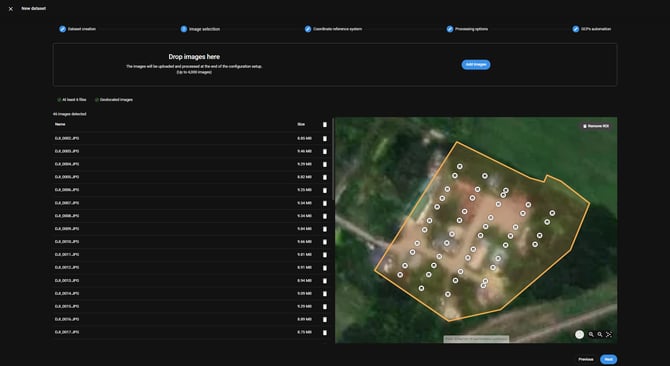
-
を選択してください 「次へ」。
-
-
-
を選択し 「既知のCRS」 座標系がデータベースに登録されている場合は
-
カスタムCRSを使用するには、 「CRSファイルのインポート」 、PRJファイルをアップロードしてください。 サイトローカライズ サポートされています。
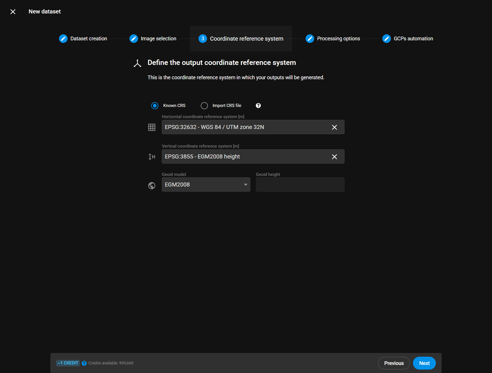
-
-
-
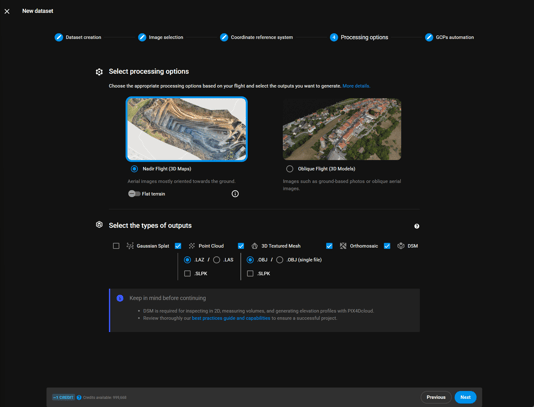
処理テンプレート(直下または斜め)を選択してください。.
-
生成する出力(ガウススプラット、点群、メッシュ、オルソモザイク、DSM)を選択してください。デフォルトではすべての出力が選択されています。PIX4Dcloud
を生成する機能をサポートしています 地理参照されたガウススプラットモデル 。
-
-
ステップ5 – GCPの自動化(PIX4Dcloud Proのみ):
-
地上基準点(GCP)とチェックポイントを含むCSVファイルをアップロードしてください。.
-
GCP座標系を定義します。.
-
表と地図上のコントロールポイントを確認・編集し、設定を保存します。.
-
この地図には、GCP(地上基準点)、チェックポイント、画像、および定義されている場合は関心領域が表示されます。.
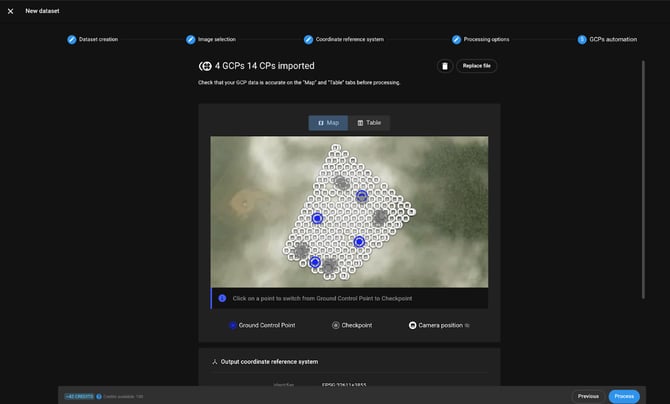
-
-
を選択して 「処理」 処理を開始し、データセットの作成を完了してください。
2D/3Dビューへのアクセス
データセット作成後、生成またはアップロードされた出力に応じて、2Dビューおよび/または3Dビューが利用可能になります。.
-
からデータセットを開きます ドライブ。
-
を使用して 2D/3D切り替え機能 、ビューを切り替えてください。
-
サイドパネルを使用して、レイヤー名、説明、タグなどのプロパティを調整します。.
分析と測定
PIX4Dcloudには、ビューア内でプロジェクトデータを直接分析するためのツールが内蔵されています。PIX4Dcloud Proに は、高度な監視と比較のための追加ツールが含まれています。
PIX4Dcloudで利用可能なツール:
 選択と変更: ユーザーはマップ/モデルをパンしたり、ビュー内の要素を選択して変更したり、 詳細パネル。
 距離または標高の測定:ユーザーは(ポリ)ライン注釈を描画し、 測定値を。距離測定値から標高プロファイルを生成できます。詳細については、「 標高プロファイルの生成方法」を。
 面積を測定する:ユーザーが多角形の注釈を描画し、 測定値を そこから
 半径の測定:円を描画し、 寸法 そこから
 体積の測定:ユーザーがベースとなる表面を描画し、その上に体積注釈を作成して体積 測定値 を抽出できます。
 マーカーを追加する:ユーザーが点状のマーカー注釈を追加し、 測定値を そこから
 検査:プロジェクトに検査を追加できます。詳細については、 「仮想検査ツールとは?」
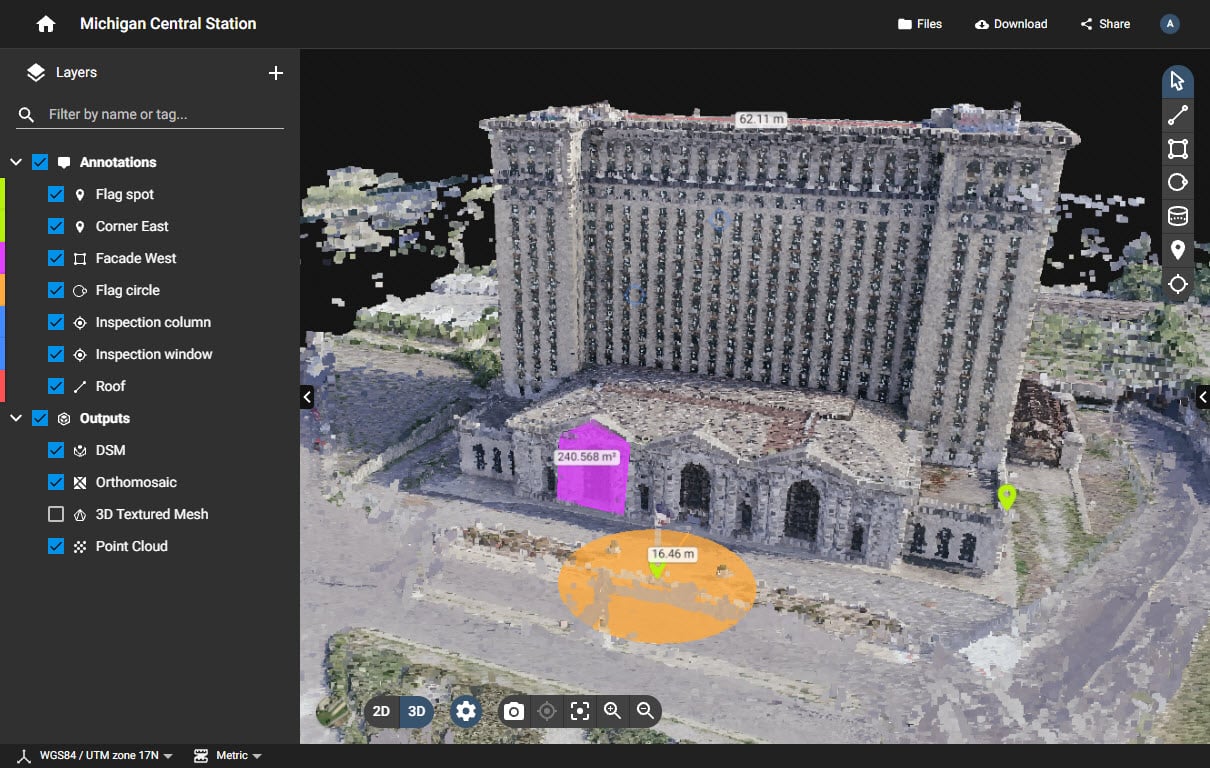
PIX4Dcloud Proの追加ツール
コラボレーションと共有
PIX4DcloudとPIX4Dcloud Proは、安全な共有リンクによるコラボレーションをサポートしており、大容量ファイルのダウンロードや転送が不要になります。.
データセットの共有:
-
データセットを開きます。.
-
を選択してください 「共有」 右上隅の
-
以下の選択肢から1つを選んでください。
- 必要なリンクをコピーして配布してください。.
- 共有の切り替えを無効にすると、すべての受信者のアクセス権が即座に取り消されます。.