
この記事では
マジックツールへのアクセス方法
[1] レイヤーの選択
[2] グリッドの作成
[3] 選択範囲の説明
[4] ラベリング
[5] クリーンアップ
[6] 変換
マジックツールの出力の活用方法
トラブルシューティング
マジックツールへのアクセス方法
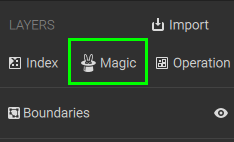
をクリックすると、ツールにアクセスできます  マジック の横にある
  インデックス 。
[1] レイヤー選択
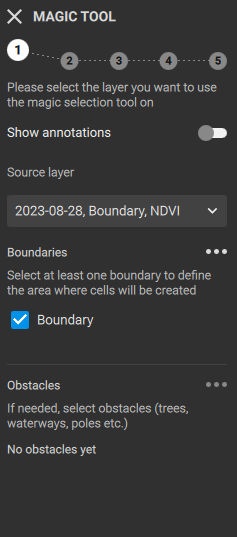
マジックツールは境界がないと使用できません。必ず 境界を作成して がないと 「続行」 ボタンがグレー表示されます。
- このツールを使用する際に役立つ可能性のある注釈を表示または非表示にします。.
- を選択してください レイヤー ソース Magic Tool を実行する
- マジックツールが動作する領域の境界を、ソースレイヤーから選択します。.
- 必要に応じて障害物を選択してください。これらのゾーンは魔法の道具によって破棄されます。.
[2] グリッドの作成
を使用する際には、分類のためにグリッドを作成する必要があります マジックツール。グリッドの定義は、以下の要素に基づいています。
- セルサイズ:マップ上で検出する必要のある構造を大まかに表すセルサイズを選択してください。除草剤のスポット散布を計画する場合、セルサイズは作業機のセクションまたは作業幅に合わせることができます。
最小許容セルサイズは、地上サンプリング距離(GSD)の32倍です。たとえば、オルソモザイク解像度が1cm/ピクセルの場合、利用可能な最小セルサイズは32cmです。 - 回転:回転スライダーを使用すると、グリッドの向きを調整できます。最適な結果を得るには、グリッドを作物の列の方向または主要な走行経路の方向に合わせます。
- 水平方向のオフセット:必要に応じてグリッドを水平方向に移動できます。マウスホイールを使用すると、各値をより細かく調整できます。
- 垂直方向のオフセット:必要に応じてグリッドを垂直方向に移動できます。マウスホイールを使用すると、各値をより細かく調整できます。
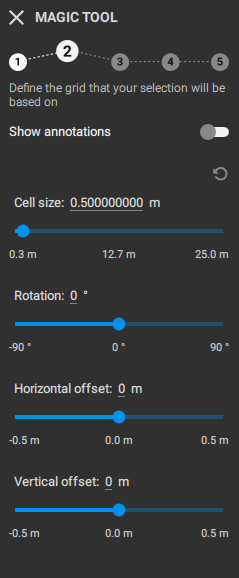
グリッド生成に必要な値の設定が完了したら、 「スタートマジック」。AIがデータの構造を学習するのに通常数秒しかかかりません。
注: 右上の「元に戻す」ボタンをクリックすると、結果を元に戻すことができます。
[3] オプション: 選択内容を説明してください
- 選択対象を具体的に記述してください(例:「サトウキビの中のアザミ」、「石」など)。
これにより、ツールの性能向上に役立ちます。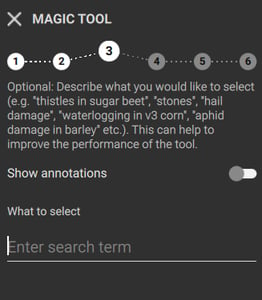
- をクリックしてください 。
[4] ラベリング
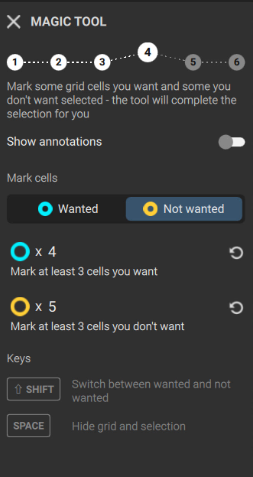
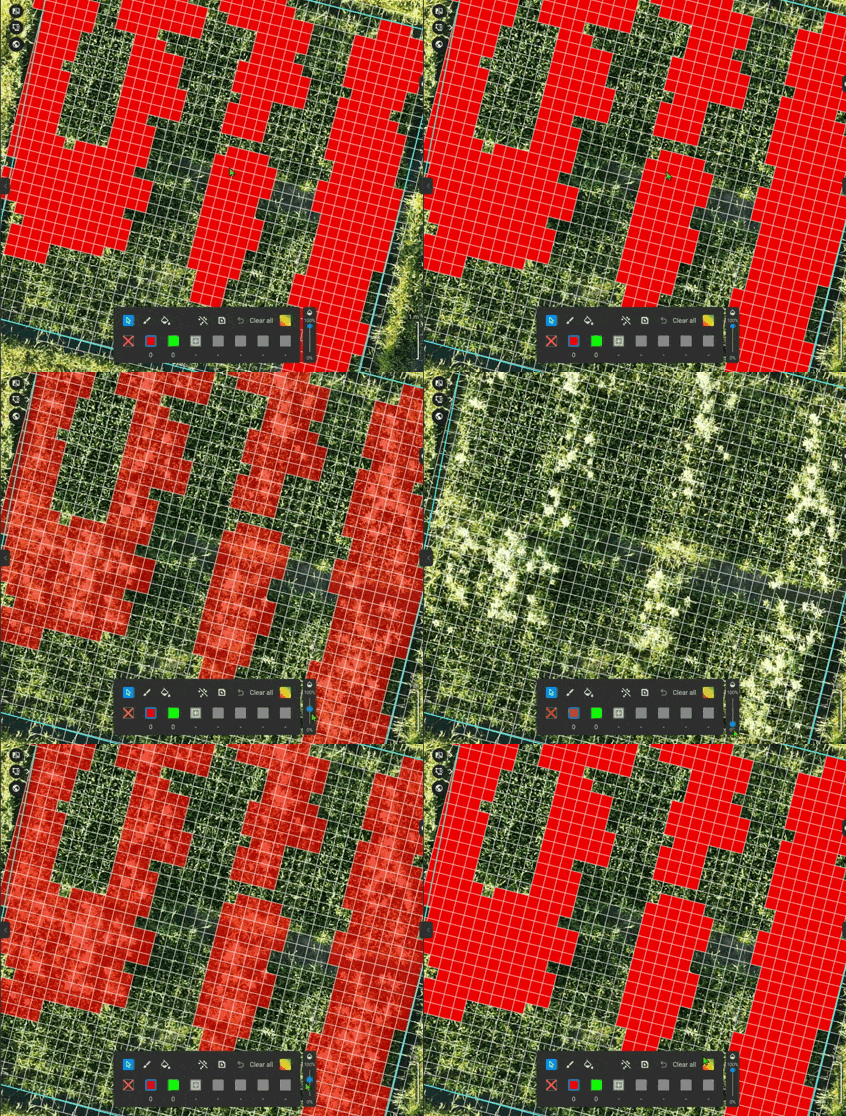
このステップでは、 必要な細胞 と 不要な AIが動作を開始できるように、
- 少なくとも3つの 指名手配 セルにチェックを入れる必要があります。
- を選択したら 必要な を選択してください 不要 で選択できます Shift キーを押しながら選択モードを一時的に反転させること
- 各セルタイプに3つのラベル(必要、 不要)を設定することで、マジックツールはフィールド全体で類似の領域を瞬時に追跡し始めます。
- マジックツールをさらに訓練し、検出性能を向上させるために、より多くのラベルを導入することができます。.
- 誤ってセルが選択されてしまった場合、もう一度クリックすると選択が解除されます。.
- この手順が完了したら、 クリーンアップの 手順に進んでください。
セルの選択を解除/削除するには、もう一度そのセルをクリックすると、選択が解除されます。.
[5] 清掃
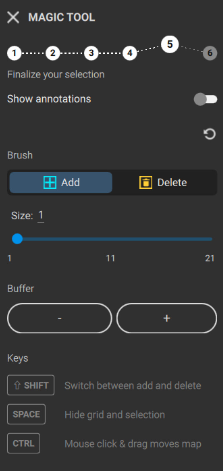
結果の修正は、クリーンアップのステップで行われます。
- から選択して、 ブラシ セクション を追加 または 削除したり 、ブラシのサイズを調整したりできます。
- を押しながら Ctrl カーソルをクリックしてドラッグすると、複数のセルを連続して塗りつぶすことができます。
- を押しながら操作 Shiftキー すると、モードが反転します。
- バッファ 、 選択範囲に要素を体系的に追加または削除できます。
- メニューの右上にある「元に戻す」ボタンをクリックすると、最初の選択に戻ることもできます。.
[6] 出力設定
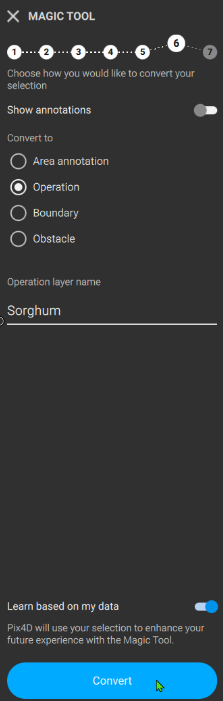
検出結果は以下のように変換できます。
- エリア注釈: 検出されたデータはエリア注釈として保存されます。これは、雑草の巣の検出、作物の被害状況の把握、面積の測定などに役立ちます。
- 運用: 検出された情報は、ターゲットを絞った運用を作成するために使用され、処方マップの作成プロセスを迅速化します。
- 境界: 検出結果は境界として保存されます。これは、マジックツールを使用してフィールドの境界をマークする際に便利です。
- 障害物: 検出された情報は障害物として保存されます。これは、例えばマジックツールを使ってミッション中に避けるべき木を検出する場合などに便利です。
- ことをお勧めします グリッドセルごとに1つのサブポリゴン 。セルが結合され、よりシンプルな形状になります。
- 分かりやすい名前を付けてください 操作レイヤーに。
- をオンにすると 「私のデータに基づいて学習する」 、マジックツールがあなたのデータから学習できるようになります。このデータは匿名化されたトレーニングデータとして使用され、今後のマジックツールのさらなる進化に役立てられます。
- をクリックしてください 「変換」。
マジックツールの出力結果をどのように活用すればよいですか?
からエクスポートできます [エクスポート] 。
スポット散布や可変施肥を行う場合は、 ターゲット操作 ステップ6で「操作」を選択して直接
Toolの出力がターゲット操作で使用されると、ファイルはトラクター、地上噴霧器、噴霧ドローン、その他の機器で使用できるようになります。
使用例:
- 牧草地の雑草検出(緑地に緑)
- ピーナッツで包んだソルガム(グリーンオングリーン)
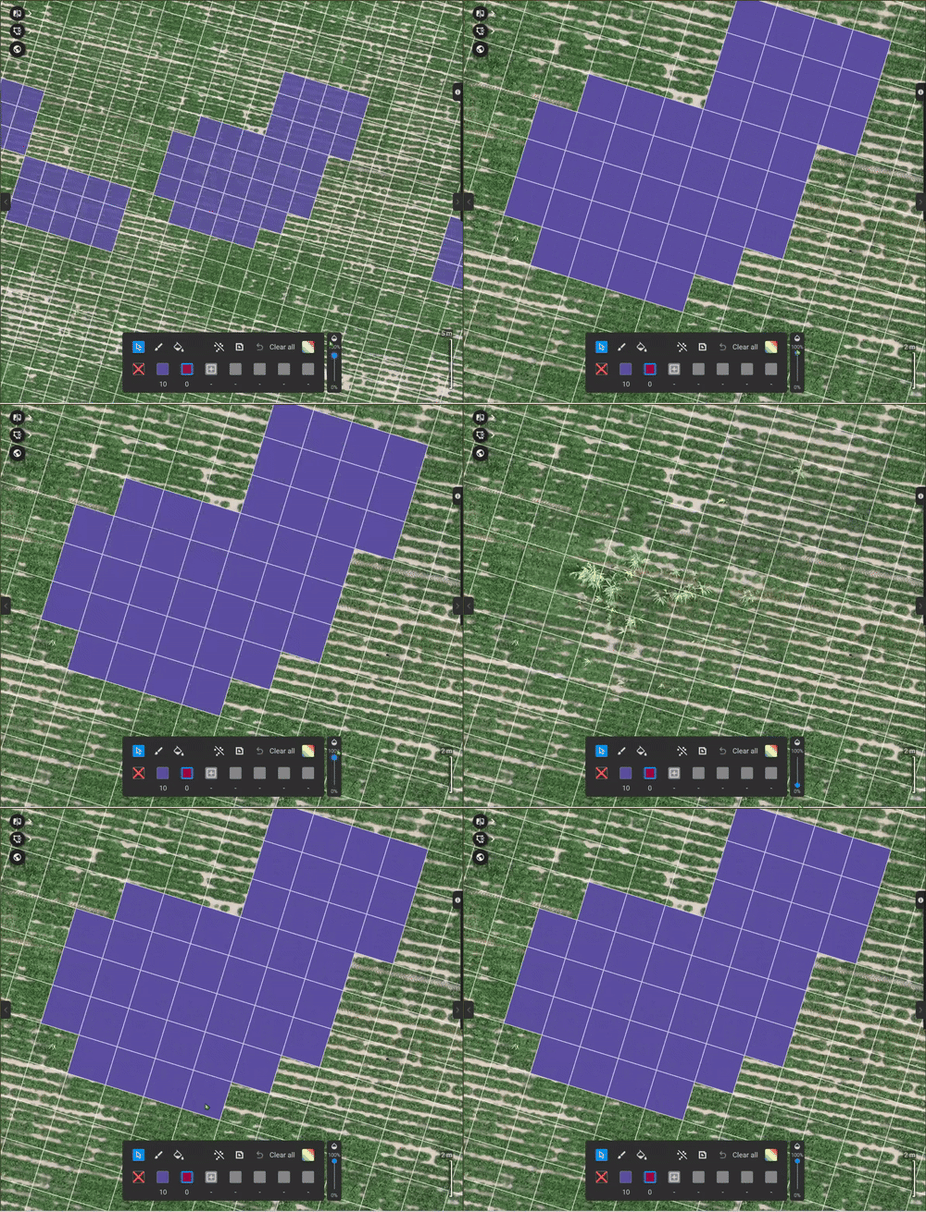
- カヤツリグサ科の植物が蔓延したイネ
トラブルシューティング
- R0017: グリッドを作成できません。.
- ユーザー名にスペースが含まれていないことを確認してください。例えば、「User 1」を「User1」に変更してください。.
- R00018: 注釈の形式が無効です。このエラーは、ユーザー名に特殊文字(アクセント記号、中括弧など)が含まれていることが原因である可能性があります。