
屋根 検出 ツールは、屋根面を自動的に検出し、選択した屋根要素ごとにポリゴンを作成します。このアルゴリズムは傾斜情報を使用し、選択した屋根要素ごとに平面ポリゴンを作成します。点群の色は考慮されません。
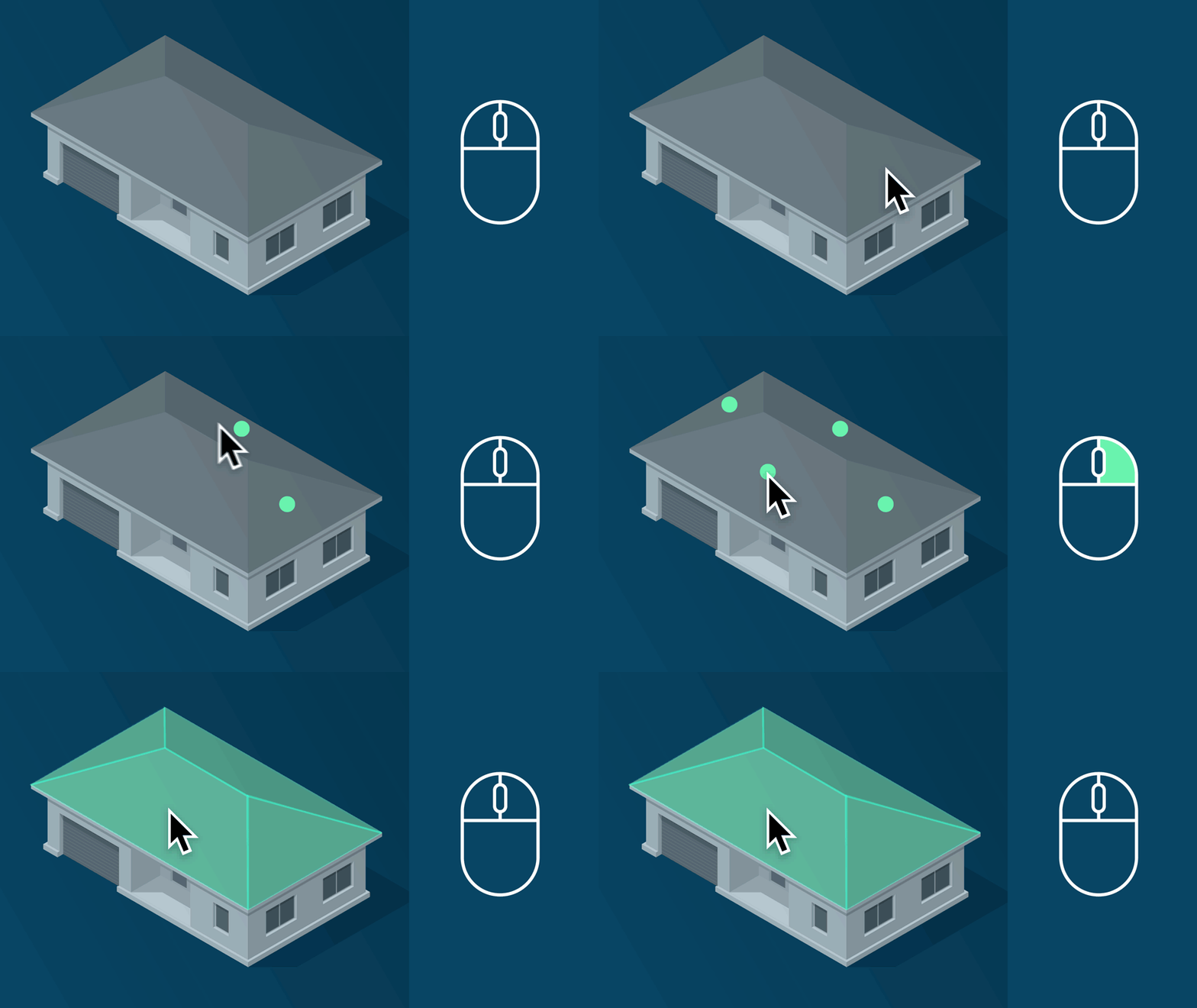
ビデオ: 建築、建設、または再生可能エネルギーインフラ関連の仕事に携わっていますか?もしそうなら、PIX4Dsurveyの新機能である自動屋根検出機能をお試しください。数回クリックするだけで、時間を節約し、寸法を取得し、CADにエクスポートして分析できます。.
アクセス:
- ツールバーの
 アイコンをクリックします。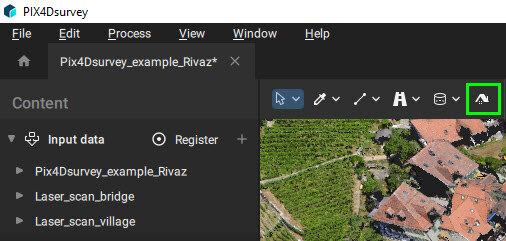
定義
屋根要素
シードポイント
屋根ポリゴン
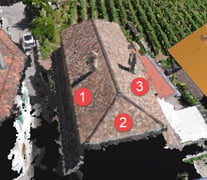
屋根要素とは、単一の平面で表現できる屋根の一部のことである。.
下の画像は、3種類の異なる屋根の要素を示しています。.
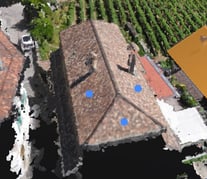
この点は、PIX4Dsurveyがポリゴンの成長を開始する場所を指示するためのガイドとして機能します。.
下の画像は3つの種を示しており、それぞれ屋根の各要素に対応しています。すべての屋根要素には少なくとも1つの種が必要です。.
それぞれの種に対して、平面状の屋根多角形が作成されます。2つの種が同じ多角形に成長した場合、それは1つの多角形になります。.
下の画像は、屋根の各要素に対応する、作成された3つの屋根ポリゴンを示しています。.
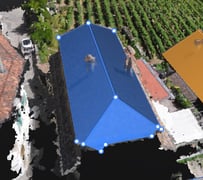
屋根検出ツールの使い方
- PIX4Dsurveyでプロジェクトを開きます。.
- (オプション) レイヤー タブ コンテンツ サイドバーからレイヤーを選択してください。.
- 作成されたポリゴンは、選択したレイヤーに追加されます。.
- レイヤーが選択されていない場合(またはロックされたレイヤーもしくは非表示のレイヤーが選択されている場合)、新しいレイヤーが作成されます。.
- を選択してください 屋根検出 ツール ツールバーから
- シードポイントを作成するには、屋根のすべての要素をマウスの左ボタンをクリックしてください。1つの屋根要素に複数のシードポイントを設定できます。.
- 右クリックするか、Enterキーを押して屋根ポリゴンの作成を開始します。.
- で進捗状況を確認できます ステータスセンター。
- シードポイントの周囲に屋根が検出されない場合、そのシードの周囲には屋根ポリゴンは作成されません。.
ヒント: 屋根検出ツールの成功率を高めるには、シードを作成する方法について以下のヒントに従ってください。
- 可能であれば、平坦でノイズの少ない場所にシードポイントを作成してください。
- 屋根や平面の端にシードポイントを非常に近い場所に配置することは避けてください。
- 場合によっては、特に非常に大きな平面や、間に障害物がある平面(ドーマー屋根などの他の平面も障害物とみなされる)の場合、単一の屋根要素/平面に対して複数のシードポイントを選択する必要がある。.
- 迷った場合は、追加のシードポイントを選択してください。アルゴリズムは可能な限りそれらを単一の平面に統合します。.
屋根の多角形の測定方法
屋根多角形の測定方法について詳しく知りたい場合は、こちらの記事をご覧ください: 屋根多角形の測定方法。
屋根のポリゴンを修正する
記事で説明されている標準的なジオメトリ編集手順に従うことができます 「3D ビューでのジオメトリの編集」の。
警告: 屋根ポリゴンを手動で変更した場合、 傾斜角 と 方位角の 値は更新されません。