
この記事では、Windows 11上でPIX4Dmaticが不安定になる可能性のある原因について説明します。推奨される対策は、アプリケーションのクラッシュを防ぐのに役立つ可能性があります。.
問題
Pix4DソフトウェアはWindows 11に対応していますが、以下の状況下ではクラッシュする可能性があります。
- 新しいプロジェクトを作成する際
- GCPをプロジェクトにインポートする。.
Windows 11の22H2より前のバージョン(22H2を除く)では、PIX4Dmatic 1.43以降のバージョンで次の警告が表示されます。

Windows 11の22H2以降のバージョンでは、PIX4Dmaticは正常に動作します。.
注: この問題は、ファイルエクスプローラーとPix4Dのソフトウェア(PIX4Dmapper、PIX4Dmatic、PIX4Dsurvey、PIX4Dfields)に関連しているようです。現在、この問題の解決に向けて調査を進めています。
ソリューション
この特定の問題には、2つの解決策が考えられます。
Microsoft OneDriveの「デスクトップ」フォルダーの自動同期を無効にする
デスクトップフォルダとの同期を無効にすると、この問題は解消されます。.
- OneDriveの設定画面を開いてください。
- を開く バックアップ タブ
- をクリックします。 「バックアップの管理」
- OneDriveウィンドウで、 バックアップを停止」 の デスクトップフォルダー (「ドキュメント」フォルダーと「ピクチャ」フォルダーの同期には影響しません)。
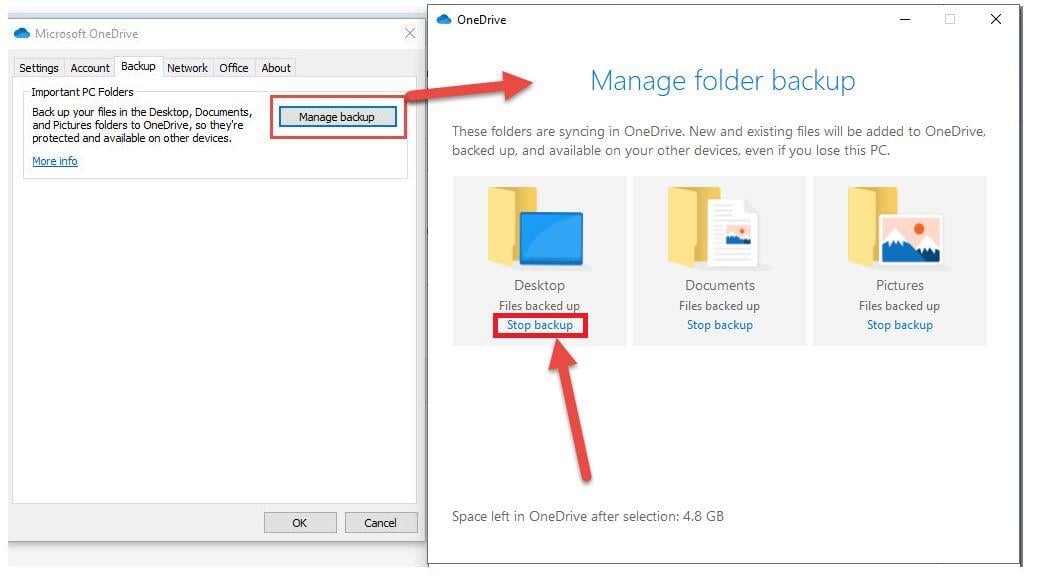
注: をクリックすると
[バックアップを停止]、デスクトップ上のファイルはすべて消えます。
「ファイルはどこにありますか」 表示され、デスクトップ上のファイルの現在の場所へ案内されます。
Windows 10に戻す
上記2つの解決策のいずれも効果がない場合は、必要に応じてWindows 10に戻すことも可能です。.
免責事項:Pix4Dはこの情報を顧客への便宜として公開しています。これらの外部リンクは正確ではない可能性があるため、Pix4Dは本サービスの手順に関して、明示的または黙示的を問わず、いかなる保証も行いません。