
注: この機能はPIX4Dmaticのバージョン1.62以降で利用可能です。
ヒント: Well-known text(WKT)は、座標系の必要なパラメータをすべて定義する文字列です。任意の座標系の投影ファイル(.prj)を保存し、テキストエディタで開くと、そのWKTが表示されます。例:
PROJCRS["WGS 84 / UTM zone 32N",
    BASEGEOGCRS["WGS 84",
        DATUM["World Geodetic System 1984",
            ELLIPSOID["WGS 84",6378137,298.257223563,
                LENGTHUNIT["metre",1]]],
        PRIMEM["Greenwich",0,
            ANGLEUNIT["degree",0.0174532925199433]],
        ID["EPSG",4326]],
    CONVERSION["UTM zone 32N",
        METHOD["Transverse Mercator",
            ID["EPSG",9807]],
        PARAMETER["Latitude of natural origin",0,
            ANGLEUNIT["degree",0.0174532925199433],
            ID["EPSG",8801]]、
        PARAMETER["自然原点の経度",9、
            ANGLEUNIT["degree",0.0174532925199433]、
            ID["EPSG",8802]]、
        PARAMETER["自然原点での縮尺係数",0.9996、
            SCALEUNIT["unity",1]、
            ID["EPSG",8805]]、
        PARAMETER["偽東座標",500000、
            LENGTHUNIT["metre",1]、
            ID["EPSG",8806]]、
        PARAMETER["偽北座標",0、
            LENGTHUNIT["metre",1]、
            ID["EPSG",8807]]]、
    CS[Cartesian,2]、
        AXIS["(E)",east、
            ORDER[1]、
            LENGTHUNIT["metre",1]]、
        AXIS["(N)",north,
            ORDER[2],
            LENGTHUNIT["metre",1]],
    ID["EPSG",32632]]
PIX4Dmapperサイトキャリブレーションファイルをエクスポートします。
PIX4Dmapperからサイトキャリブレーションパラメータをエクスポートするには、以下の手順に従ってください。
- プロジェクトでは、正確なGPS位置情報が付与された画像を使用するようにしてください。.
- 出力座標系を任意の座標系として設定します。.
- サイトの校正パラメータを計算します。.
- をクリックしてください 。
新しいPIX4Dmaticプロジェクトを作成します
- PIX4Dmaticを開きます。.

- 新しいプロジェクトを作成し、画像ファイル/フォルダをインポートします。.
詳細については、 「プロジェクトの作成 - PIX4Dmatic」を参照してください。
WKTファイルをPIX4Dmaticにインポートする
新しいPIX4Dmaticプロジェクトより: 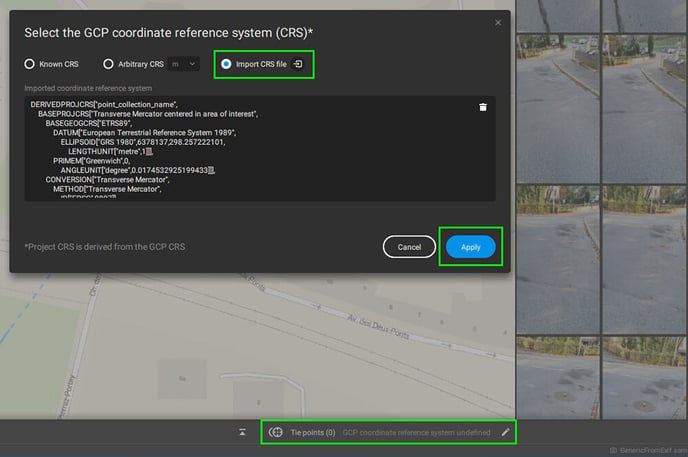
- 編集アイコンをタップします
 の
の  。
。 - 選択してください CRSファイルをインポートする
 オプション。.
- インポートするサイト固有のpoint_collection_name.wktファイルを選択してください。.
- をクリックしてください 「適用」
 。
。
WKTファイルが正常にインポートされると、プロジェクト
の  座標参照系として、ローカライズされた点群名がPIX4Dmaticウィンドウの左下隅に表示されます。
プロジェクトを処理する
インポートした.wktファイルを使用して、通常どおり処理してください。GCPを追加する必要がある場合は、ローカル座標系で測定してマークする必要があります。収集したポイントは、プロジェクトのローカライズに使用したポイントとは異なるものにしてください。.
詳細については、 「座標系の使い方 - PIX4Dmatic」をご覧ください。