
問題の説明
PIX4Dfieldsにログイン後、ライセンスセレクターにライセンスが表示されない、または購入時に使用した組織アカウントとは異なる組織アカウントに関連付けられている可能性があります。
トラブルシューティングを開始する前に、ライセンスが現在存在しないことを確認してください。
- にアクセスし https://account.pix4d.com/ 、Pix4Dアカウントでログインしてください。
- の下にある 「組織」、 ダッシュボード 確認したいライセンスを保有している組織の
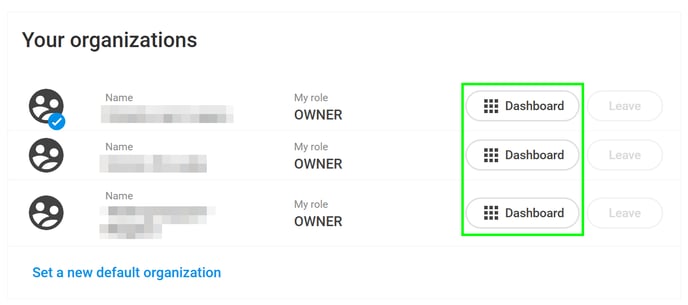
- 左側のサイドバーで、 「プランとライセンス」。
- ライセンスがリストされていることを確認してください 計画とライセンス 選択された組織のリスト。.
- ライセンスが組織のプランとライセンスの一覧に表示される場合は、その組織が 既定の組織として設定されていることを確認してください。
- ライセンスが一覧にない場合は、他の組織を選択して、そのライセンスが他の組織に割り当てられているかどうかを確認してください。.
- ライセンスが組織内のいずれにも登録されていない場合は、以下の「解決策」セクションをお読みください。.
ソリューション
ライセンスは、デフォルトの組織として設定されていない組織に属しています。
PIX4Dfieldsデスクトップアプリケーションを使用する前に、複数の組織に所属している場合は、ライセンスを取得する組織を選択する必要があります。これは、デフォルト組織を設定することで行います。
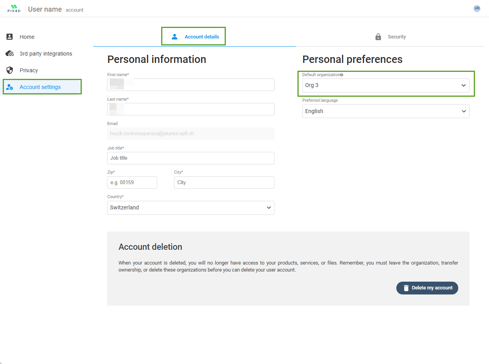
- にアクセスしてください 。
- をクリックしてください 「アカウント設定」 左側の
- の下にある 「個人設定」をクリックします 。
- というセクションに移動します 「既定の組織」。下向きの矢印(v)をクリックして、優先する既定の組織を選択します。
ライセンスは、ユーザーが所属していない組織に割り当てられています。
購入が完了すると、ライセンスは購入時にログインしていたアカウントに紐づけられた組織に割り当てられます。.
- 購入が別の組織のアカウントから行われた場合、または取引中に別のアカウントが使用された場合は、ライセンスが意図したユーザーに正しく割り当てられない可能性があります。.
- このような場合は、どの口座に請求書が届いたかを確認することをお勧めします。.
- ライセンスに関連付けられた正しいアカウントと組織が特定されたら、その組織の所有者に連絡を取り、組織への参加招待を依頼することができます。.
- これが不可能な場合は、Pix4Dのテクニカルサポートに連絡して、適切なアカウントへのライセンスの移行を依頼してください。.
取引の処理に時間がかかっています
高額の請求書の場合、ライセンスの処理と作成に最大24時間かかる場合がありますのでご了承ください。.
- ご購入後24時間お待ちください。.
- 24時間経過してもライセンスが届かない場合は、Pix4Dのテクニカルサポートまでお問い合わせください。
- をご覧ください https://www.pix4d.com/support/
- をクリックすると 「サポートを受ける」 、Pixieチャットボットが開きます。
- を選択し PIX4Dfields 、問題点を説明してください。
- 提供された情報が役に立たない場合は、 「サポートチケットを作成する」をクリックしてください。
- ご購入時に使用したPix4Dアカウントのメールアドレスでサポートフォームにご記入ください。「製品またはお問い合わせ内容」欄で該当製品を選択し、「 お問い合わせ お 支払い」 で 内容を選択してください。
注: 購入時または更新時に問題が発生した場合は、この記事に記載されている手順に従ってください: ライセンスを購入または更新できません