
この記事では、
オートタグとは何か、
PIX4Dcatchでオートタグを使用するためのベストプラクティス、
タグ検出機能を有効にする方法、
タグ検出機能でGCPを有効にする方法、
オートタグ検出の最適化について説明します。
オートタグとは何ですか?
オートタグとは、PIX4Dcatchが自動的に検出してマークできるターゲットのことです。現場で使用する場合、既知の基準点を確実にマークできるため、手動でのタグ付けの必要性を減らし、複数の画像間で一貫した検出を保証します。.
.jpg?width=250&height=500&name=Plantilla%20Iphone%20(18).jpg)
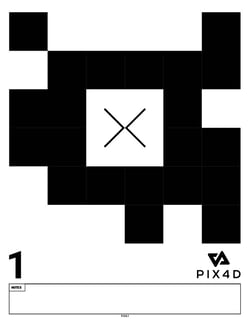
オートタグは購入できません。以下のリンクからダウンロードしてください。
ヒント: 最適な互換性を確保するため、A4サイズまたはUSレターサイズの用紙への印刷をお勧めします。耐久性を高めるには、オートタグをステッカー用紙に印刷し、薄い合板やプラスチックなどの丈夫な素材に貼り付けてください。多くの印刷会社では、耐候性に優れたビニール印刷も提供しています。
PIX4Dcatchでオートタグを使用するためのベストプラクティス
配置ガイドライン
正確な検出と信頼性の高い結果を得るためには、オートタグの適切な配置が非常に重要です。
- オートタグをプロジェクトエリア全体に均等に配置してください。.
- オートタグが清潔で平らであり、影や物体によって遮られていないことを確認してください。.
- ぼやけた画像は避けてください。各タグがはっきりと鮮明に写っていることを確認してください。.
- タグは、撮影した画像に鮮明に表示されるよう、十分な大きさであることを確認してください。.
- 適切に維持してください 各タグが複数の画像に表示されるように、画像の重なり具合を
- 使用していないオートタグは、検出を妨げる可能性があるため、視界内に置かないでください。.
- プロジェクトエリアの端の方にオートタグを配置しないでください。十分な数の画像に表示されない可能性があります。.
重要: PIX4Dcatchは現在、最大55個の固有のオートタグをサポートしており、それらは異なる数字の接尾辞で終わる必要があります。
タグ配布例
プロジェクトエリアをテーブル、オートタグを脚に見立てて考えてみてください。脚が密集していると不安定になり、均等に配置されているとバランスが保たれます。最適な結果を得るには、オートタグをエリア全体に均等に配置し、可能であれば中央付近に1つ配置してモデルの安定性を高めてください。.
推奨設定:
- 最低必要数:3つの自動タグ(処理に必須)。
- 推奨:精度向上のため、オートタグを5~10個使用してください。
廊下:タグを廊下の長さに沿ってずらして配置し、両端にそれぞれ1組ずつ配置します。
タグ検出機能を有効にする方法
場合、画像キャプチャ中にオートタグを自動的に検出できます タグ検出 。GCPのポイントコレクションをインポートせずにこの機能を有効にすると、MTPが作成されます。
- に切り替えてください キャプチャモード。
- をタップします
.svg) 「ツール」 。
「ツール」 。 - を選択してください
.png?width=37&height=36&name=Button%20(1).png) タグ検出
タグ検出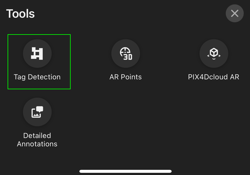
- 有効にする 。
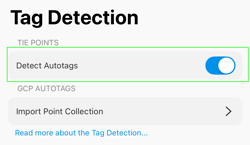
自動タグ検出が有効になっていることを示す確認メッセージが表示されます。.
.png?width=150&height=26&name=image%20(5).png)
タグ検出機能でGCPを有効にする方法
PIX4Dcatchでは、GCP(地上基準点)のリストはポイントコレクションと呼ばれます。GCPの自動検出を機能させるには、ポイントコレクションをインポートしてオートタグにリンクする必要があります。.
- タグ検出機能を有効にした後、 「ポイントコレクションのインポート」をタップします。
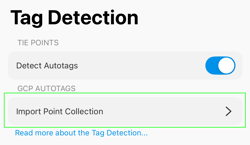
- リストからポイントコレクションを選択してください
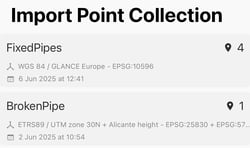
- インポートが完了したら、 「完了」をタップします。
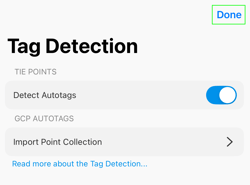
重要: オートタグのマッチングは、ポイントコレクション内のポイント名の末尾の数字に基づいて行われます。PIX4Dcatchは、ポイント名の数字の末尾をオートタグの番号と照合します。ポイント名の末尾がオートタグに表示されている番号と同じであることを確認してください。
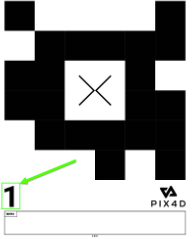
警告: コレクションには投影出力CRSが必要です。
例:
- PointName_1 は に対応します Autotag 01
- PointName_2 は に対応します Autotag 02
- PointName_3は に対応します Autotag 03
捕獲中
敷地内を移動する際:
- PIX4Dcatchは、検出された自動タグをリアルタイムでマークします。.
- 緑色のラベルが付いたタグは、有効な検出結果を示します。.
- 信号表示ダイアログの下に、正常にマークされたオートタグの総数と、ポイントコレクション内のポイントエントリの数が表示されます。.
注: 処理に使用するには、タグが少なくとも3枚の画像に写っている必要があります。
自動タグ検出の最適化
キャプチャ後、PIX4Dcatchは自動タグ検出を最適化するオプションを提供します。このステップにより、マーカーの精度が向上し、3Dモデルの再構築が強化されます。このステップは、すぐに実行することも、後で実行することも可能です。.
自動タグ検出を最適化する方法
- その他のオプション」アイコンをタップしてください
.png?width=24&height=24&name=more_vertical%20(1).png) プロジェクトの右上隅にある「
プロジェクトの右上隅にある「 - を選択してください 「最適化」。
- 最適化オプションの一覧が表示されます。.
- リストから1つ以上の最適化オプションを選択してください。複数の最適化オプションを選択して、1回の最適化実行で同時に処理できます。
- 自動タグ検出:3Dモデリングの精度を向上させます。
- 深度アライメント:重複したサーフェスの消去に役立ちます。
- ポイントクラウド:ポイントクラウドを生成します(LIDAR搭載のiOSデバイスでのみ利用可能)。 - ポイントクラウドを選択した場合、以下のオプションが利用可能です。
- 高密度:画像から高密度のポイントクラウドを生成します。ポイント数が多いため、疎なポイントクラウドよりも処理時間が長くなります。
- 疎:画像から疎なポイントクラウドを生成します。ポイント数が少ないため、処理時間が短縮されます。 - をタップします 最適化 アイコン
.png?width=150&height=20&name=Button%20(6).png) 。
。 - 最適化プロセスはキャンセルできますが、キャンセルするとプロジェクトが破損するリスクがあります。.
処理時に自動タグを最適化する
注: 標準解像度の画像が500枚未満のプロジェクトでは、最適化が自動的に実行されます。
PIX4Dcatchは、プロジェクト処理時にオートタグ検出の自動最適化を可能にします。このオプションを有効にすることで、手動操作を必要とせずに精度が向上します。.
処理時に自動最適化を設定するには:
- に移動してください メインメニュー > プロジェクト設定。
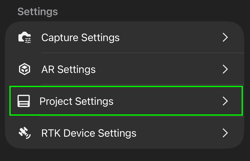
- タップします 処理時に自動タグを最適化するを。
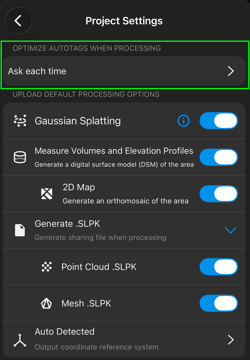
- 以下のいずれかを選択してください。
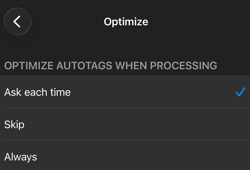
スキップ 処理時に最適化を行わないでください。.
常に – 処理時に自動的に最適化します。
品質レポートを確認してエクスポートする
をクリックして品質レポートを取得できます  レポートアイコン