
地理空間情報の取得に特化したモバイルアプリケーションであるPIX4Dcatchは、現場での観測記録を即座に簡素化する優れた機能、詳細な注釈機能を提供します。.
詳細注釈とは何ですか?
詳細注釈機能を 使用すると、PIX4Dcatchプロジェクトにコンテキスト情報を直接追加できます。各注釈には、タイトル、説明、および写真(現場で撮影したもの、またはギャラリーからアップロードしたもの)を含めることができます。これらの注釈は地理情報が付加され、プロジェクトとともに自動的にアップロードされるため、重要なフィールドデータが失われたり、データセットの他の部分から分離されたりすることはありません。
要件
- 詳細注釈機能は、LIDAR機能を搭載したiPhone Proモデルでのみ利用可能です。.
- 有効なPIX4Dcatchプロフェッショナルライセンス
PIX4Dcatchで詳細な注釈を追加する
-
PIX4Dcatchでプロジェクトを開きます。
モバイルデバイスでアプリを起動し、注釈を追加したいプロジェクトを選択します。 -
注釈ツールを開くには、
をタップし 「ツール」 、 「注釈」 メニューから
-
注釈の詳細を入力してください
-
タイトル:注釈には、明確で簡潔なタイトルを付けてください。
-
説明:関連するメモ、観察事項、または背景情報を追加してください。
-
写真:デバイスで新しい写真を撮影するか、ギャラリーから写真を添付してください。
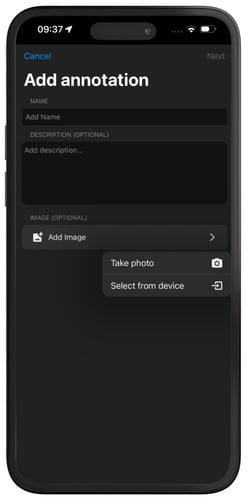
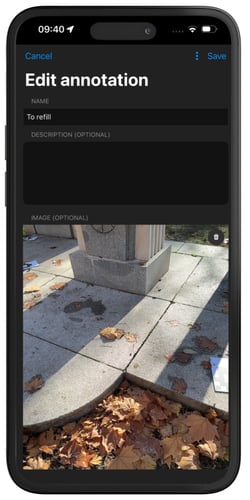
-
- 位置を確認する。
印を使って位置を示す。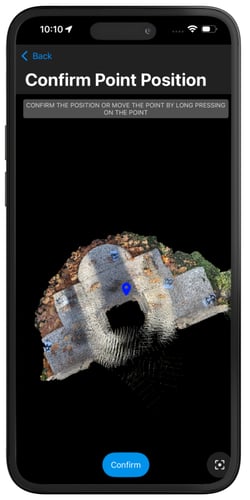
- 注釈を保存してください
。完了したら、注釈を保存してください。プロジェクト内の該当箇所にリンクされます。 -
プロジェクトをアップロードする
にプロジェクトをアップロードすると PIX4Dcloud、PIX4Dcatchで作成されたすべての注釈が自動的に含まれます。これにより、注釈をプロジェクトの空間データと並べて表示およびアクセスできるようになります。
注釈作成プロセスの詳細については、付属の解説ビデオをご覧ください。.
注釈を編集する
- 選択してください 編集する注釈が含まれている青いマークを手動で
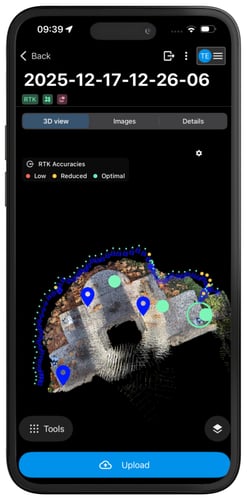
- をクリックしてください 編集したい項目
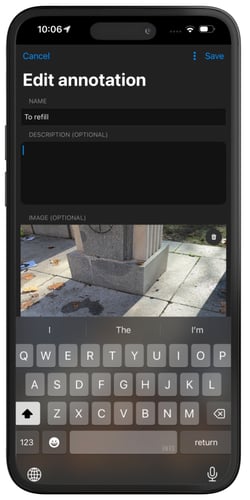
- 画像は削除して、新しい画像を再度アップロードできます。.
- 注釈が完成したら、 保存して ください。
詳細な注釈を使用する理由とは?
-
リアルタイムの現場記録
-
現場チームとオフィスチーム間の明確なコミュニケーション
-
PIX4Dcloudでのレビュー時のトレーサビリティとプロジェクト理解の向上
-
すべてのコンテキストデータは同じワークフロー内に保存されるため、個別のメモや写真は不要です。
ユースケース
-
建設現場の検査と進捗状況の追跡
-
現場での調査結果や問題点を記録する
-
後で分析するために重要なポイントをマークする