
目次
PIX4Dcloud PIX4Dcloud クレジット残高システム
利用可能なクレジットを確認する方法
のクレジットコストを計算する方法 PIX4Dcatch プロジェクト
プロジェクトのコストとアカウント
残高 十分なクレジットでプロジェクトをアップロードする クレジットが
不足しているプロジェクトをアップロードする
クレジットを追加する方法
PIX4Dcloud クレジット残高システム
PIX4Dcatch プロジェクトの処理に必要なクレジット数は、画像枚数と画像解像度に基づいて計算されます。合計クレジット費用は、 PIX4Dcloudへのアップロード前に PIX4Dcatch アプリに表示されます。.
詳細については、 クレジット残高システム - FAQ を参照してください。
利用可能なクレジット残高を確認するにはどうすればよいですか?
利用可能なクレジットを確認するには、 PIX4Dcatch そしてタップします ユーザーアイコン 画面右下隅に、利用可能なクレジット残高が表示されます。これは、デフォルトの組織名の下に表示されます。複数の組織に所属している場合は、組織名をタップして組織を切り替え、それぞれの利用可能なクレジット残高を確認できます。.PIX4Dcatch プロジェクトのクレジットコストを計算する方法
クレジットコスト = 画像解像度(メガピクセル)(MP)× 画像枚数 / 100。.
画像解像度は、画像の幅と高さを掛け合わせることでメガピクセル単位で測定されます。.
PIX4Dcatch 画像のデフォルト解像度は2.7メガピクセルです。より高解像度の解像度はデバイスによって異なり、別途計算する必要があります。.
(1920 x 1440)
(4224 x 2376)
(4032 x 3024)
に関する詳細情報およびアクセスについては PIX4Dcloud クレジット計算ツール クレジット残高システム - FAQをご覧ください。
プロジェクト費用と口座残高
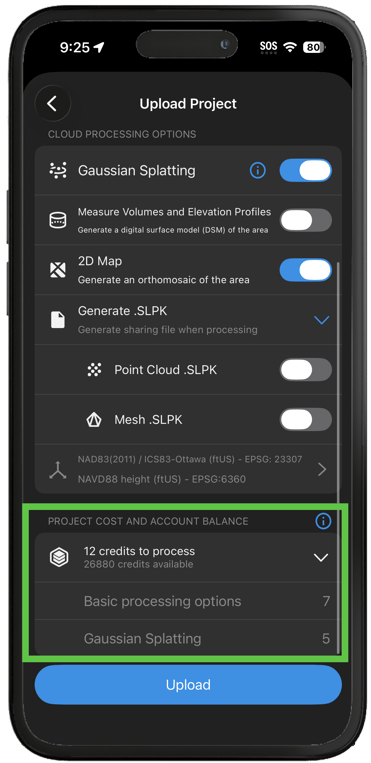
にアップロードする際 PIX4Dcloud、 「プロジェクト費用とアカウント残高」 フィールドには、プロジェクトの処理に必要なクレジット数と利用可能なクレジット数が表示されます。
注:ガウシアン スプラッティングをオンにすると、プロジェクトのサイズに関係なく、さらに 5 クレジットが消費されます。.
十分なクレジットを付与したプロジェクトをアップロードする
クレジットが十分にある場合は、 「アップロード」をタップしてプロジェクト処理を開始してください。処理が開始されるとメールが送信され、処理が完了するとメールが送信されます。
クレジットが不十分なプロジェクトをアップロードする
プロジェクトを処理するためのクレジットが不足している場合、警告メッセージとともに3つの選択肢が表示されます。.
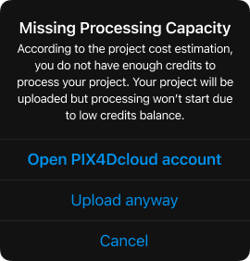
- を開く PIX4Dcloud アカウント: PIX4Dcloud 追加クレジットを購入するには、
- とにかくアップロードする:プロジェクトを PIX4Dcloudを持つアカウントに十分なクレジットが追加されるまで処理は保留されます PIX4Dcloud プロジェクトにアップロードしますが、有効なライセンス。プロジェクトリストでは、このステータスを示すためにに「容量待ち」というタグが付けられます。
- キャンセル:このオプションを選択するとアップロードがキャンセルされ、プロジェクトはモバイルデバイスに保存されたままになります。
クレジットの追加購入方法
PIX4Dcloud Starter / PIX4Dcloud Proサブスクリプションに基づいて、一定数のクレジットが提供されます。これらがなくなると、 PIX4Dcloudでさらにプロジェクトを処理するためにさらに購入する必要があります。.
追加クレジットパックはPIX4Dアカウントページから購入できます。追加クレジットを購入するには:
- PIX4Dcloud を開いてログインします(cloud.pix4d.com).
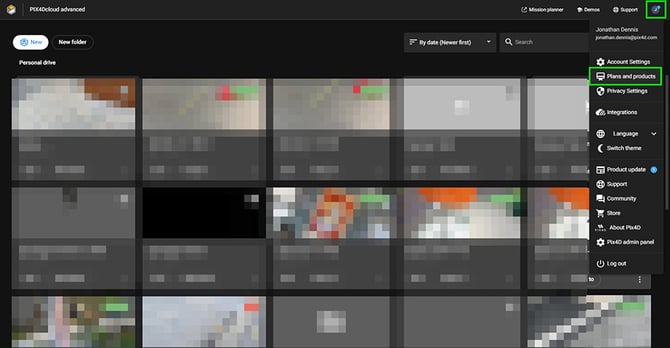
- クリック アカウントアイコン (イニシャル付き)そして選択 計画と製品 ドロップダウンメニューから選択してください。.
- メニューから「クレジット取引」を選択してください。
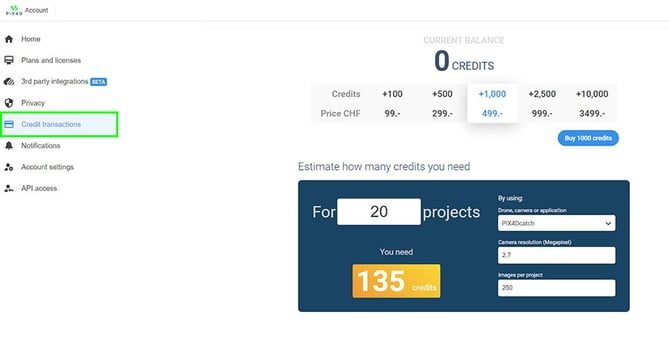
- 適切なパッケージを選択してください。必要な単位数を計算するための計算ツールが用意されています。.
アカウントにクレジットが追加されると、現在 「キャパシティ待ち」の 状態にあるプロジェクトの処理を開始できるようになります。
詳細については、 クレジット残高システム - FAQ を参照してください。