
この記事では、組織の作成方法と削除方法について説明します。.
組織を作成する
- Pix4Dの認証情報を使用して、 https://cloud.pix4d.com/login
- - アカウント設定 ユーザーポータルにて:
- 右上隅のユーザーアイコンの横にある 組織スイッチャー。または
- ホームページの「組織について」セクションをご覧ください。
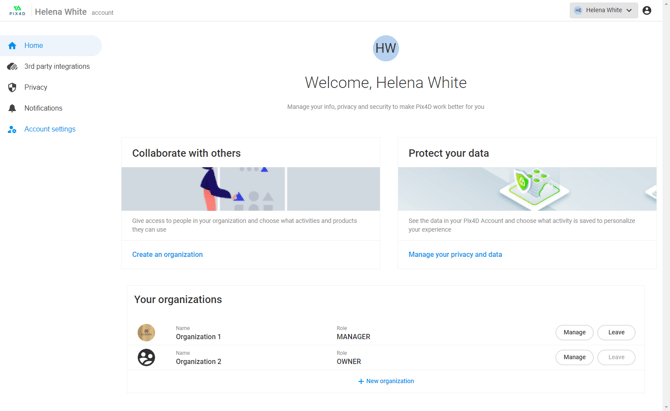
- 「+ 新しい組織」をクリックします。
- 事業主または個人として組織を作成するには、以下の情報を入力してください。.
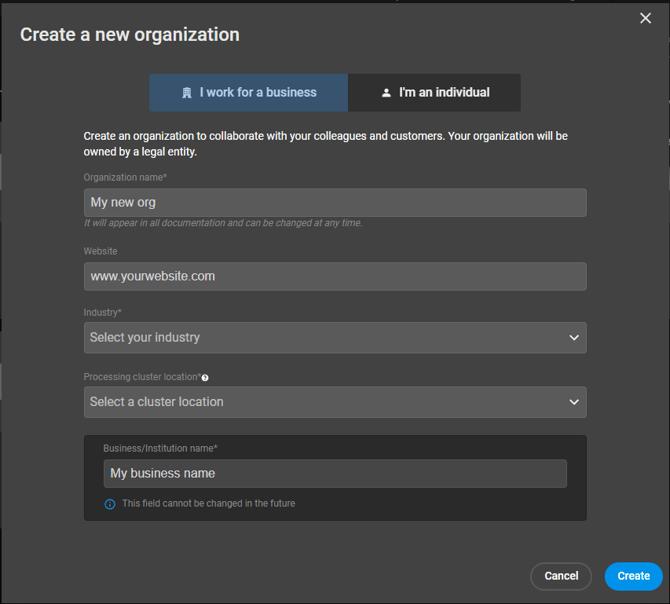
- 「作成」をクリックします。
警告: 組織がビジネスタイプの場合、作成後に変更できない正式名称が必要となることにご注意ください。
注: 組織を作成したユーザーには、 オーナーの 役割が付与されます。
重要: 組織が作成されると、誰でも組織に招待できるようになります。
- Pix4Dアカウントをお持ちでない新規ユーザー。.
- ライセンスをお持ちでない既存のPix4D個人ユーザー。.
例:
ユーザーが複数の組織に所属している場合があります。そのような場合、ユーザーは特定の役割を持つ新しい組織に招待され、既存の組織には何も変更はありません。
- クリスは組織2に所属しており、そこで編集者として働いています。彼は現在、ジェーン(組織3のオーナー)から組織3のマネージャーとして招待されています。
- クリスは組織2( 編集者)と組織3( マネージャー)に所属します。
組織を削除する
- https://cloud.pix4d.com/loginでPix4Dの認証情報を使用してログインしてください。
- 「組織設定」 > 「マイ組織」をクリックしてください。なお、この情報を変更するには「編集」をクリックする必要があり、変更できるのは所有者 のみです。
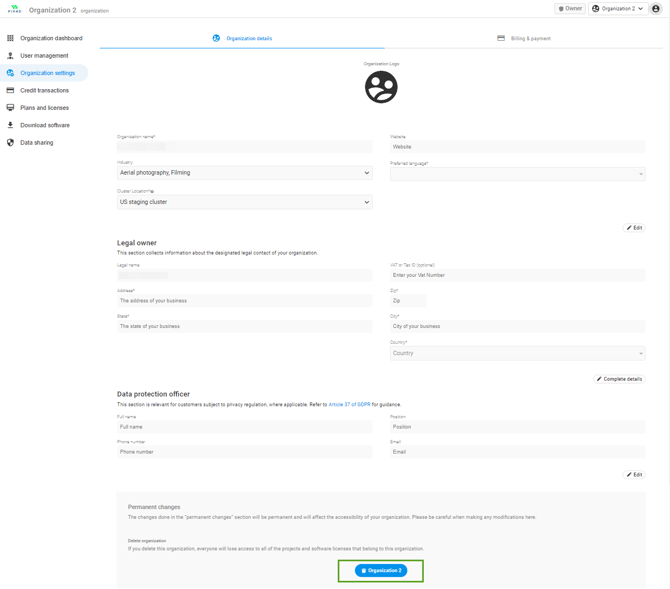
- 「組織を削除」をクリックしてください。
- DELETEと入力してください。
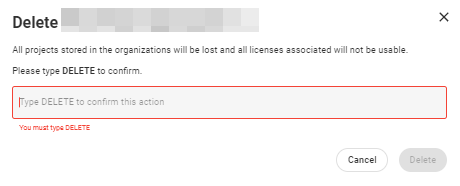
- 「削除」をクリックしてください。
警告:
- 組織を削除できるのは、オーナーの役割を持つユーザーのみであることに注意してください。
- 組織の削除は元に戻せないプロセスです。一度削除すると、 PIX4Dcloud プロジェクトにアクセスしたり、組織が以前所有していたライセンスにアクセスしたりすることはできません。.
注: 組織を削除しても、その組織に所属するユーザーは削除されません。アカウントを削除するには、こちらの記事「 Pix4Dアカウントの削除方法」。