
重要: の場合 PIX4Dcloud Starterおよび PIX4Dcloud Proユーザー PIX4Dcloud アカウントを削除すると、
目次
アカウントページを使用したアカウント削除リクエスト
SSOログインを使用しているアカウントの場合
を使用した PIX4Dcatch
アカウント削除リクエスト PIX4Dcapture Pro(旧アプリ)を使用した
アカウント削除リクエスト メールまたはサポートリクエストによるアカウント削除リクエスト
その他のリクエスト
注: 有効な有料ライセンスまたは未払い請求書を含む組織の最後の所有者であるアカウントは削除できません。この場合は、まず組織に新しいメンバーを招待し、そのメンバーを所有者にしてください(組織へのユーザー招待方法)。
アクティブな PIX4Dcatch Apple の App Store でリクエストされた サブスクリプション をキャンセルする必要があります。詳細については、 こちらを。
アカウントページを使用したアカウント削除リクエスト
ヒント: アカウント削除の際は、アカウントページを利用する方法を推奨します。
警告: PIX4Dfields プロジェクトは、処理に使用したPIX4Dアカウントでのみ表示されます。これらのプロジェクトへの継続的なアクセスが必要な場合は、処理用アカウントを削除しないでください。PIX4Dアカウント間でプロジェクトを転送するには、 バッチエクスポート機能( PIX4Dfields。
- アカウントページ(https://account.pix4d.com/)を開き、 アカウント設定 (https://account.pix4d.com/settings/details)に移動します。
- 「アカウントを削除」
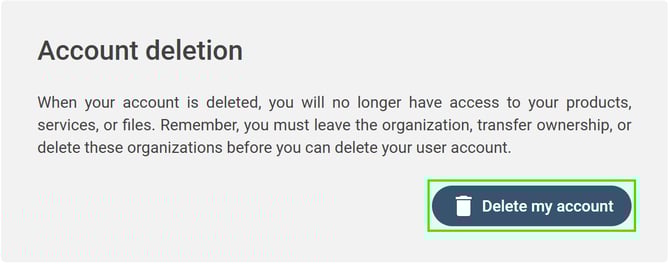
をクリックしてください。 - 作成したプロジェクトや貢献を依頼されたプロジェクトへのアクセス権が失われること、および所属するすべての組織から除名されることに同意する場合は、該当するチェックボックスを有効にしてください。.
- 削除したいアカウントでログインしていることを確認してください。.
- アカウントのパスワードを再入力してください。.
- 最後の欄に「アカウントを削除」と入力してください。.
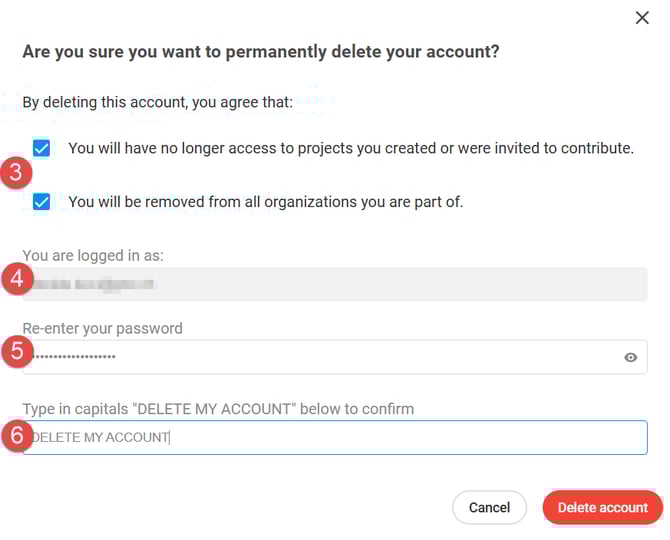
- 「アカウントを削除」
 。をクリックしてください
 - アカウントは削除対象となります。アカウント削除依頼の受付確認メールがnoreply@pix4d.comより送信されます。.
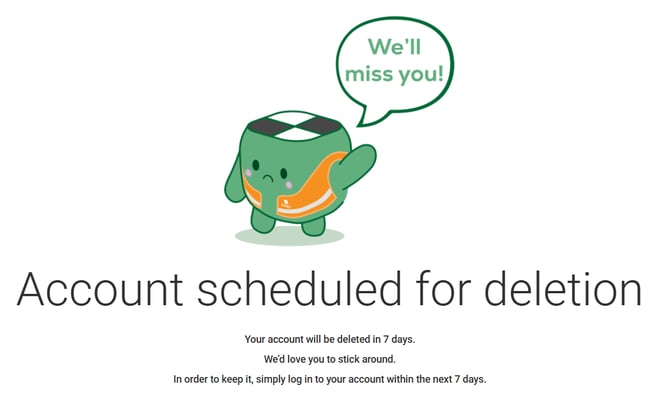
注: アカウント削除をスケジュールした後、 7日間は リクエストをキャンセルする期間があります。この期間内にアカウントにログインすると、削除は自動的にキャンセルされます。削除リクエストがキャンセルされると、確認メールが送信されます。
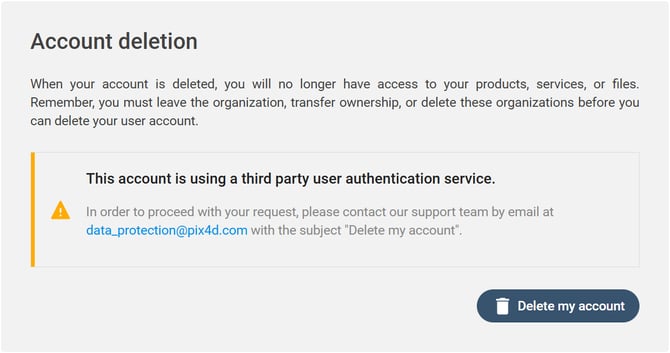
SSOログインのアカウントの場合
アカウントがSSOログインにサードパーティの認証サービスを使用している場合、削除を依頼するにはサポートチケットを開く必要があります。手順については、 「メールまたはサポートリクエストによるアカウント削除依頼」の。
PIX4Dcatchを使用したアカウント削除リクエスト
重要: アカウント削除をリクエストする前にお読みください: 有効なアプリ内購入 (サブスクリプションションをキャンセルする必要があります サブスクリプション。 自動更新可能な サブスクリプション キャンセルするまで Apple を通じて継続されます サブスクリプション、アカウントを削除するかどうかに関係なく、
-
アカウントを削除する前に、iOS デバイスの「設定」アプリを使用してサブスクリプションをキャンセルする必要があります。
 設定 > ID Apple (一番上にあなたの名前) > サブスクリプション > をキャンセル サブスクリプション。
詳細については、こちらをご覧ください: をキャンセルする方法 サブスクリプション iPhone で (外部リンク apple.com)。
- [サブスクリプションサブスクリプションボタンを見つけるには、下にスクロールする必要がある場合があります。 「キャンセル」ボタンがない場合、または期限切れメッセージが赤い文字で表示されている場合は、サブスクリプションすでにキャンセルされています。.
PIX4Dcatch ユーザーは、以下の手順に従って PIX4Dcatch アプリを使用して削除手続きを開始できます。.
- PIX4Dcatch を開き、「組織」ボタン(右上隅にある、組織の頭文字が入った色付きの丸いアイコン)をクリックします。
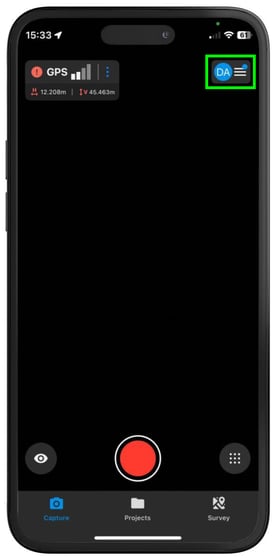
- 組織名を選択してください
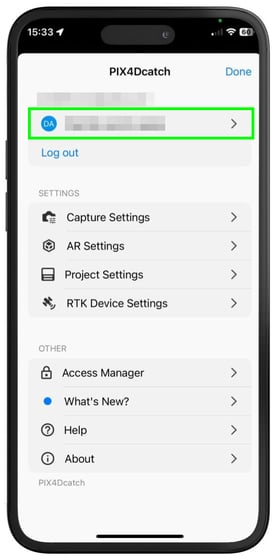
- アカウント削除
をタップ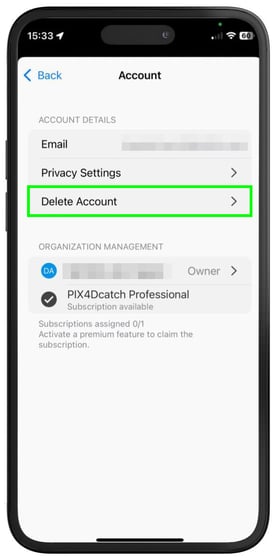
-
PIX4Dアカウントの削除を確認するを選択してください
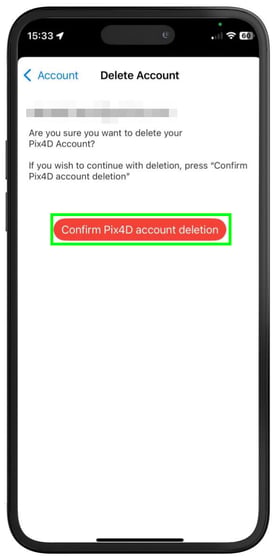
注:アカウントを削除しても組織は削除されません。組織の他のメンバーは引き続き組織にアクセスできます。組織を削除する必要がある場合は、次の手順に従ってください 目次の。削除方法
注: からアカウントを削除すると、 PIX4Dcatch が削除されます に関連する部分だけでなく、 PIX4Dcatch。 Pix4Dアカウント全体
PIX4Dcapture Pro(旧アプリ)を使用したアカウント削除リクエスト
注: PIX4Dcapture Proアプリはサポート対象外となりました(詳細はこちら: PIX4Dcapture Proのサポート終了)。ただし、アカウント削除のリクエストには引き続きご利用いただけます。
PIX4Dcapture Proユーザーは、PIX4Dcapture Proアプリを使用して削除手順を開始できます。
- アカウントボタン(右上隅にユーザーのイニシャルが入った色付きの丸いアイコン)をクリックしてください。
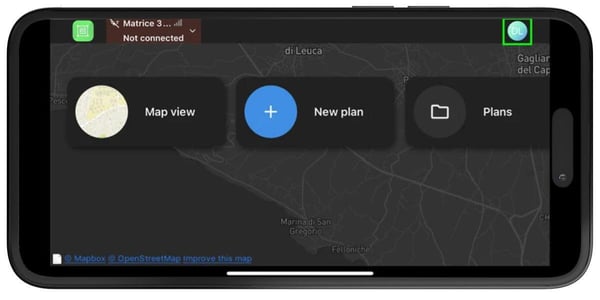
- アカウントの詳細
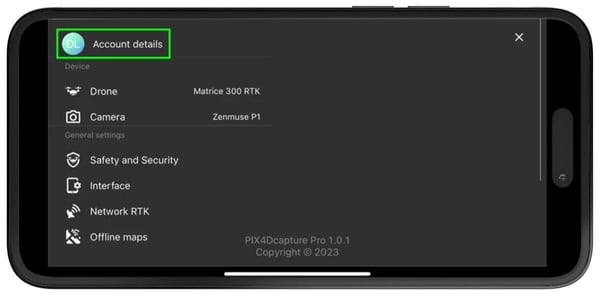
を選択してください - 下にスクロールして 「アカウントを削除」
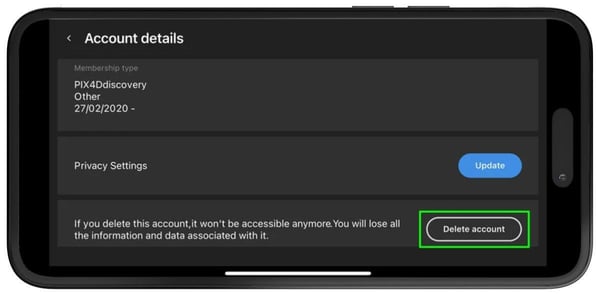
- 「アカウントを削除」を選択して確認し、リクエストを送信してください。
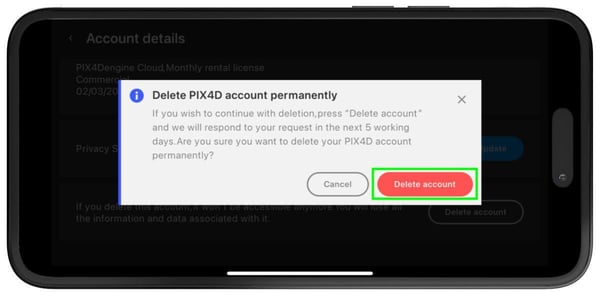
注: PIX4Dcapture Proからアカウントを削除すると、 PIX4Dcapture Proに関連する部分だけでなく、 PIX4Dアカウント全体が削除されます。
アカウント削除依頼はメールまたはサポートリクエストでお願いします
PIX4Dアカウントの削除をリクエストするには、 data_protection@pix4d.com宛てに件名を「アカウント削除リクエスト」としてメールを送信するか、 PIX4Dサポートチケットを開き、「リクエスト対象の製品またはトピック/使用している製品」欄で「アカウント削除リクエスト」を選択してください。
ヒント:アカウントページから直接アカウントを削除できます。手順はこちらをご覧ください: アカウントページを使用したアカウント削除リクエスト。
その他のリクエスト
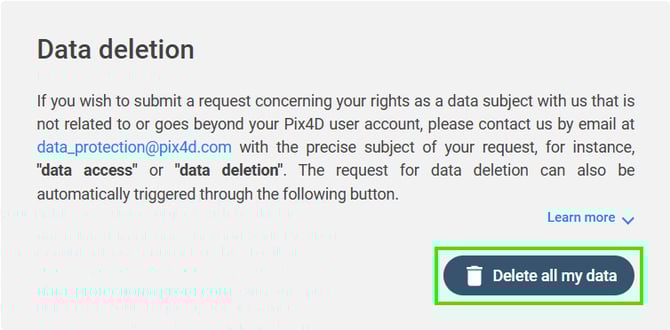
データ主体としての権利に関するご要望で、PIX4Dユーザーアカウントに関連しない、またはアカウントの範囲を超えるものがある場合は、 data_protection@ pix4d.comまでメールでご連絡ください。件名には、例えば「データアクセス」や「データ削除」など、ご要望の内容を明記してください。
データ削除を依頼する場合は、以下の手順を主な方法としてデータ削除を行ってください。
- アカウントページ(https://account.pix4d.com/)を開き、 プライバシー (https://account.pix4d.com/privacy)に移動してください。
- 「その他のリクエスト」セクションを展開してください。
- データ削除ボックスで、「すべてのデータを削除」をクリックします。
- 作成したプロジェクトや貢献を依頼されたプロジェクトへのアクセス権が失われること、および所属するすべての組織から除名されることに同意する場合は、該当するチェックボックスを有効にしてください。.
- 削除したいアカウントでログインしていることを確認してください。.
- アカウントのパスワードを再入力してください。.
- 最後の欄に「アカウントを削除」と入力してください。.
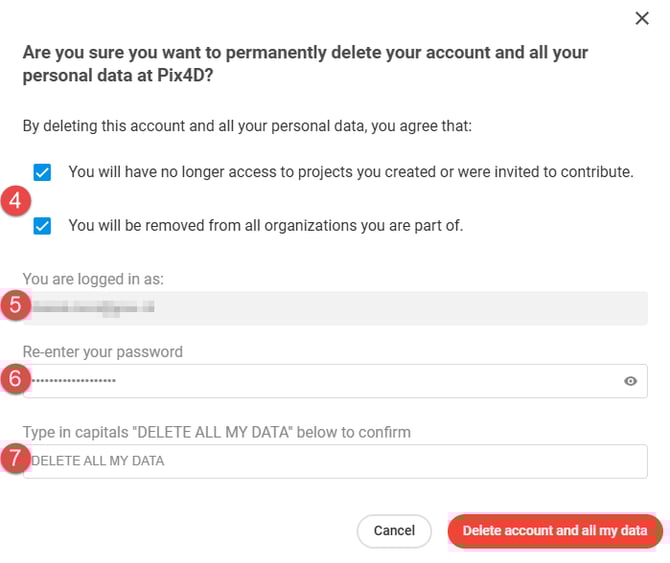
- 「アカウントとすべてのデータを削除」
 をクリックしてください。
 - データは削除対象としてスケジュールされます。データ削除リクエストの受信を確認するメールがnoreply@pix4d.comから送信されます。.

注: データの削除を依頼した後、 7日間は取り消すことができます。アカウントとデータを保持したい場合は、依頼から7日以内に再度アカウントにログインしてください。
アカウント削除がキャンセルされたことを確認するメールが届きます。.