
ファイルアップロードオプションにアクセスするには、メニューバーから「プロジェクト」をクリックします。次に、 「プロジェクトファイルのアップロード」を選択します。
ファイル アップロードの ポップアップが表示され、ユーザーは以下の操作を行うことができます。
- PIX4Dcloudにプロジェクトをアップロードして処理します。.
- Sketchfabにファイルをアップロードしてください。.
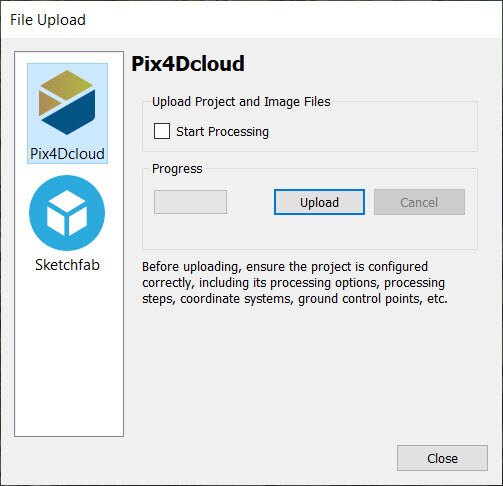
PIX4Dcloudにプロジェクトをアップロードして処理する
ファイルアップロードウィンドウは2つのセクションで構成されています。
- プロジェクトファイルと画像ファイルをアップロードしてください: このセクションには「処理開始」オプションがあります。.
- 処理開始上でプロジェクトの処理が自動的に開始されます PIX4Dcloud。詳細については、 プロジェクトファイルをアップロードする方法」を参照してください PIX4Dmapper へ PIX4Dcloud。
- 進捗:
- 進捗バー:アップロード状況をパーセンテージで表示します。
- アップロード:選択したファイルをクラウドにアップロードできます
- キャンセル:アップロードをキャンセルします。
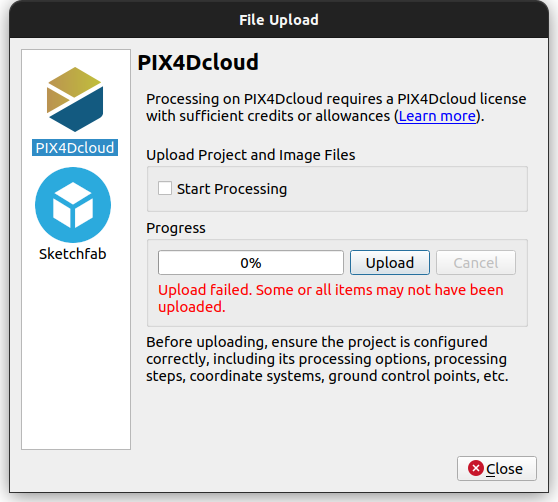
- ネットワークエラー(例:インターネット接続不可、DNSエラーなど)
- 認証エラー、例:ユーザーが PIX4Dcloudによって認証されていません
- 内部エラー、例えば、互換性のないファイル名や文字などに関する問題。.
注: プロジェクト ファイルをアップロードして PIX4Dmapper に PIX4Dcloud に共有」オプションとは異なります PIX4Dcloud で利用できる PIX4Dmatic および PIX4Dfields。PIX4Dmatic PIX4Dmatic および PIX4Dfields共有」 PIX4Dcloud にアップロードして共有できます PIX4Dcloud では利用できません PIX4Dmapper。
警告: プロジェクトファイルを PIX4Dcloud をお持ちのユーザーのみです PIX4Dcloud または PIX4Dcloud 。
Sketchfabにファイルをアップロードする
ファイルアップロードウィンドウは2つのセクションで構成されています。
- アカウントSketchfabアカウントにログインまたは(無料で)作成するためのURLが表示されます。インポートできるファイルのサイズには制限があります。
- ベーシック(無料アカウント):アップロード容量は10MBまで。.
- 有料版:1回のアップロードにつき50MBまで。.
- プレミアム:アップロード容量200MB
- エンタープライズ:カスタム。.
- アップロード: Sketchfab に 3D テクスチャ メッシュをアップロードするための手順が表示されます: Sketchfab にファイルをアップロードする方法。
重要: Sketchfab で 3D テクスチャ メッシュを使用するには: Sketchfab で 3D テクスチャ メッシュを使用する方法。