
の PIX4Dmapper 、画像に関連付けられた選択されたカメラモデルを説明するために使用されます。「選択された カメラモデル」セクションは
アクセス方法: メニューバーで、 [プロジェクト] > [イメージプロパティエディター] をクリックします。
新規プロジェクトウィザードからのアクセス:新しいプロジェクトを作成する際、画像を読み込んだ後に「画像プロパティ」ウィンドウが表示されます。
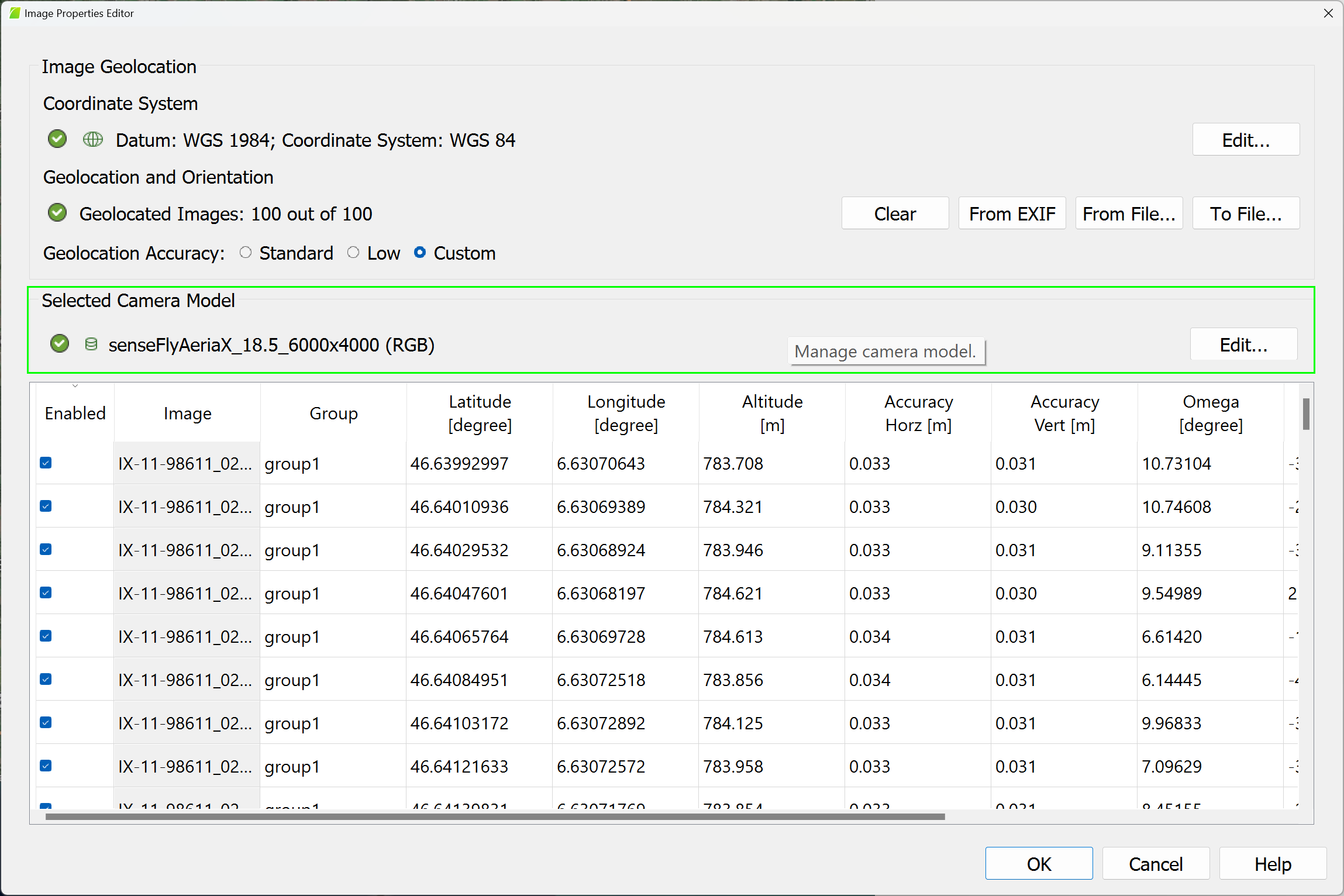
ステータスインジケーターは左側のアイコンで表示されます。
 カメラモデルは、 PIX4Dmapperのカメラモデルデータベース、ユーザーのカメラモデルデータベース、プロジェクトファイル、または十分な情報が存在する場合は画像のEXIFデータから取得された場合に有効です。.
 カメラモデルがカメラモデルデータベースのどのモデルにも該当しない場合、または画像のEXIFデータにカメラモデルに関する十分な情報が含まれていない場合、カメラモデルは無効となります。.
ステータスインジケーターの右側には、カメラモデルの出所を示すアイコンがあります。
 から取得したカメラ モデル PIX4Dmapperのカメラ モデル データベース
 : PIX4Dmapperユーザーが編集した値を含む
 カメラ モデル。 :
 に存在せず、EXIF データに有効な情報がある場合、画像の EXIF データから取得したカメラ モデル PIX4Dmapperまたはユーザーのデータベース
 に存在しない場合、.p4d プロジェクト ファイルから取得したカメラ モデル PIX4Dmapperまたはユーザーのデータベース
ステータスインジケーターの横には、EXIF ID(カメラモデル_焦点距離_解像度幅×解像度高さ)とバンド構成が表示されます。
「選択した カメラモデル」セクションの右側には 、 以下のボタンがあります。
- 編集... :カメラモデルの編集ポップアップを開き、対応するカメラモデルを編集できます。カメラモデルの編集 ウィンドウの詳細については、メニューの「プロジェクト」>「イメージプロパティエディター...」>「選択したカメラモデル」>「カメラモデルの編集」を参照してください。
- 割り当て (オプション):複数のカメラモデルが検出された場合(例:異なるカメラを使用した複数のフライト、または統合されたプロジェクト)に表示されます。これをクリックすると、対応するカメラモデルが、同じ画像幅と高さを持つ他の検出されたカメラモデルに割り当てられます。