
この記事では、 PIX4Dmapperのインデックス計算機能について詳しく説明します。.
- DSMは 反射率マップ。
- 1つの 反射率マップ が生成されますが、画像グループの数に関係なく、生成されるDSMは1つだけです。
- 反射 率マップに は各ピクセルの反射率値が含まれており、 インデックスマップ。
- インデックス マップは 、1つまたは複数の画像グループから抽出した特定のバンドを使用して算出されます。そのため、1つまたは複数の 反射率マップ が使用される場合があります。
- 領域が描画された場合、インデックスマップとカラーインデックスマップは、その領域に対してのみ生成されます。
- カラーインデックスマップは 、定義されたカラーリングルールを インデックスマップ。これらはRGB値を持つラスターファイルです。
- 既にカラーインデックスマップが存在する場合、新しいカラーインデックスマップを作成すると、既存のものが上書きされます。
- 生成されるファイル、そのアクション、および保存場所の詳細については、 メニュー「プロセス」>「処理オプション...」>「3. DSM、オルソモザイク、インデックス」>「インデックス計算機」を参照してください。
- すべての出力は次の場所に保存されます: ...\project_name\4_index
- プロジェクトフォルダ構造の詳細については、 「プロジェクトフォルダ構造」を。
既存の結果を維持するには、それを裏付ける証拠が必要である。.
指数計算ツールの使用は任意であり、以下のことが可能です。
- 反射率マップの異なるバンドを組み合わせた数式を使用して各ピクセルの「色」を計算するインデックスマップ/インデックスグリッドを生成します。
- インデックスマップにカラーマッピングを適用することで、インデックスマップをカラーインデックスマップとして視覚化します。
- 地理参照付きのカラーインデックスマップをエクスポートします。
- インデックスマップのクラスに注釈を付けて、アプリケーションマップを生成します。
- アプリケーションマップをシェープファイルとしてエクスポートし、トラクターのコンソールにインポートします。
- マルチスペクトルデータの処理、保存、管理、表示、分析を行うために、MicaSense Atlasプラットフォームに反射率マップをアップロードしてください。.
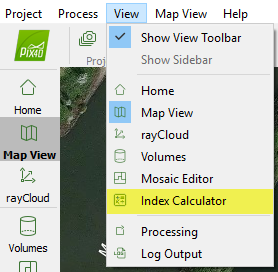
インデックス計算機ビューを選択すると、メインウィンドウに以下の要素が表示されます。
- メニューバー項目:メニューバーに表示される追加項目。
- ツールバー:標準のツールバーと、 インデックス計算機。
- インデックスビュー:メインウィンドウに表示されます。プロジェクトのインデックス計算ツールを初めて開いたときは、何も表示されません。 反射率マップが 生成されると、プロジェクトが閉じられる前に表示されていた最後のインデックスがデフォルトで表示されます。
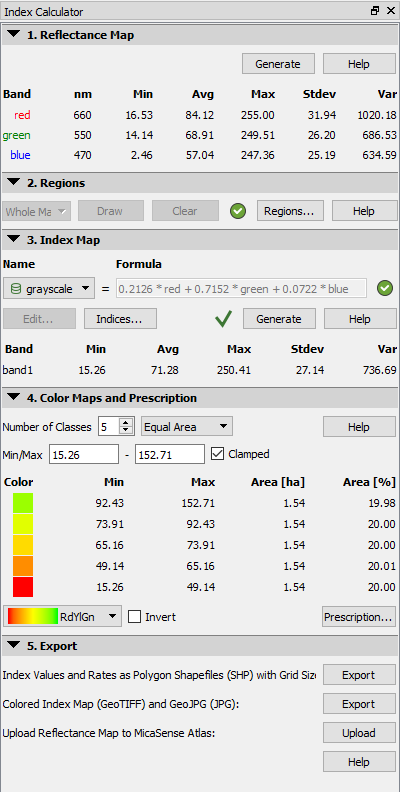
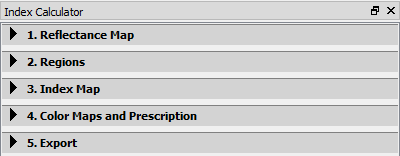
- インデックス計算機サイドバー:デフォルトでは、インデックスビューの右側に表示されます。 反射率マップ、 インデックスマップ、 インデックスマップを。
- ステータスバー:メインウィンドウの右下に表示されます。反射率マップ/インデックスマップにマウスカーソルを合わせると、インデックス値、座標系、座標が表示されます。
- インデックス計算機の使用方法に関する手順については、 「インデックス計算機の使用」を参照してください。
メニューバーで 「インデックス計算機」 次のオプションが表示されます。メニューバーエントリ
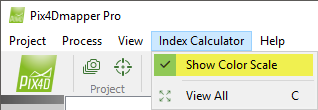
- カラースケールの表示:デフォルトでは選択されています。インデックスビューの右上に表示されるインデックスマップのカラースケールグラフィックを表示/非表示にします。
- すべて表示: ズームイン/ズームアウトして、反射率マップまたはインデックスマップ全体をインデックスビューに表示します。

以下のツールバーボタンが表示されます。
- 標準ツールバー: 詳細については、 インターフェイスを。
- ツールバーの追加ボタン:
- ビュー:
ズームイン:選択したビューを拡大します。ズームアウト:選択したビューを縮小します。すべて表示:ズームインとズームアウトを行い、反射率マップまたはインデックスマップ全体をインデックスビューに表示します。


- 反射率マップ:
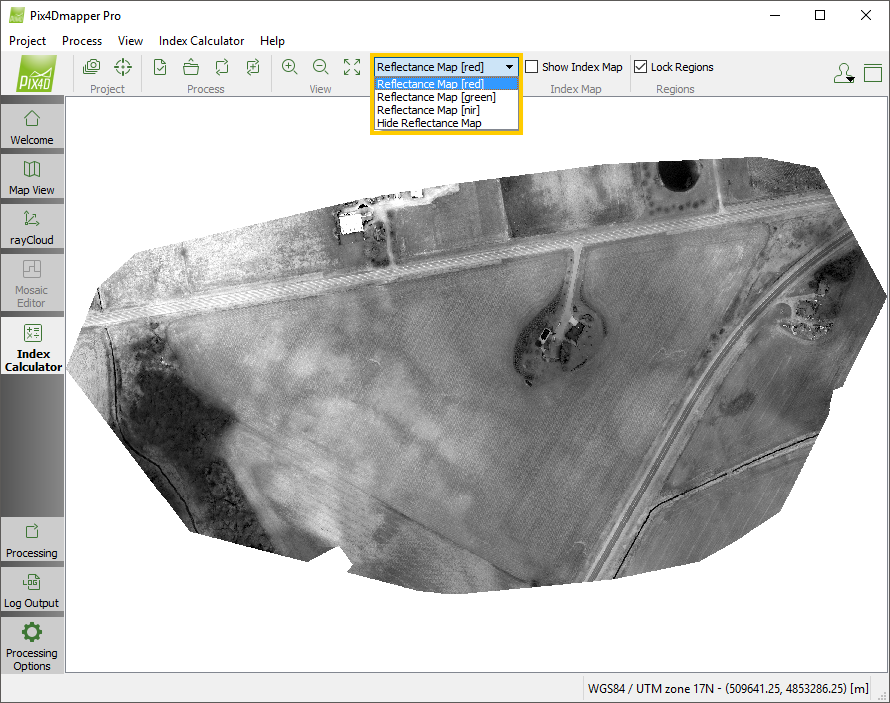
デフォルトでは、最初のバンドの反射率マップが表示されます。ドロップダウンリストを使用すると、反射率マップを非表示にして、別のバンドの反射率マップを選択できます。
- インデックスマップ:
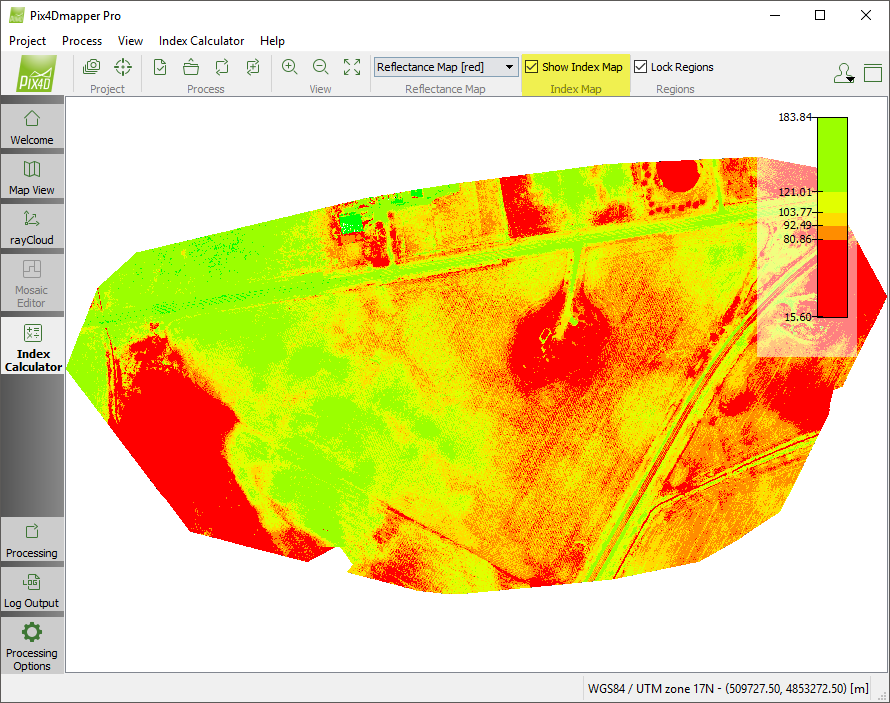
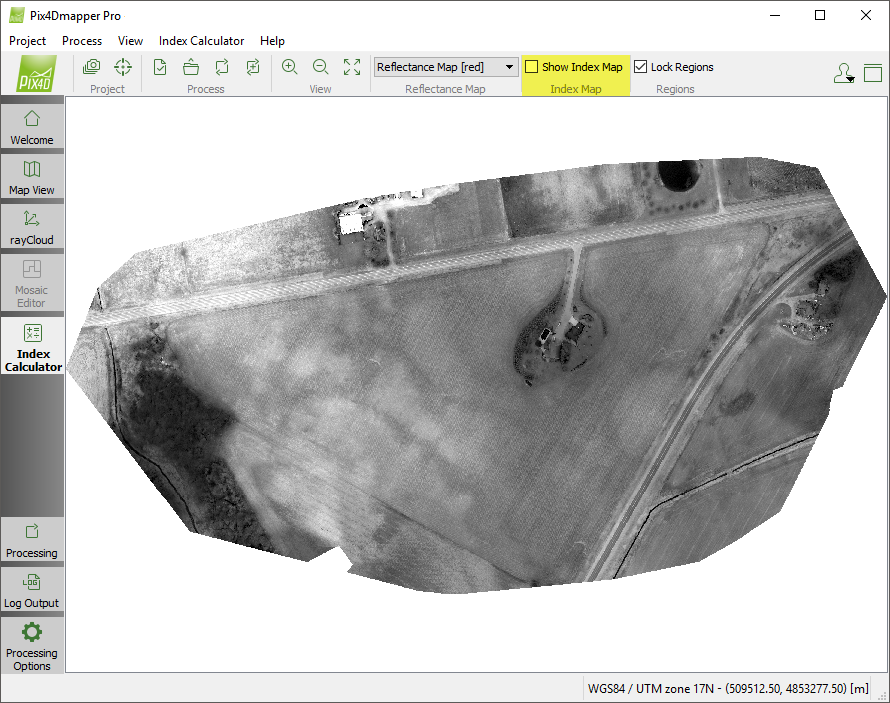
デフォルトでは、 「インデックスマップを表示」 ボックスが選択されています。このオプションは、生成されたインデックスマップを反射率マップの上に重ねて表示するかどうかを制御します。
- 地域:
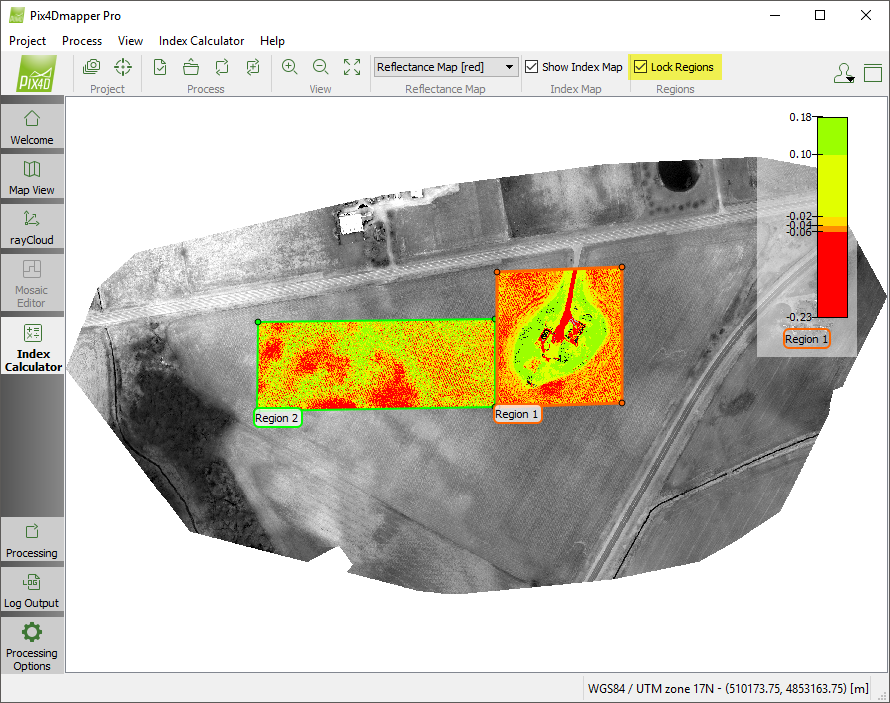
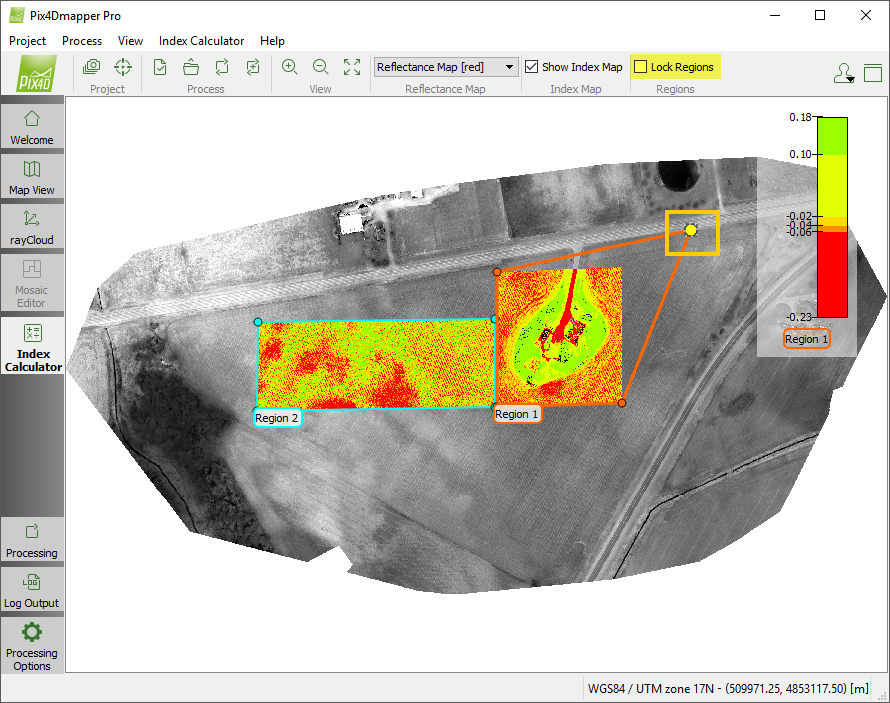
デフォルトでは、[領域をロック]ボックスが選択されています。領域を描画した後(メニュー [表示] > [インデックス計算機] > [サイドバー] > [2. 領域]) 、インデックス ビューに表示されます。 [領域をロック]ボックスが選択されている場合、領域フレームは固定されます。以前に描画した領域を編集するには、領域全体または単一の頂点をドラッグして、[領域をロック]ボックスの選択を解除します。
プロジェクトのインデックス計算ツールを初めて開いたときは、画面は空白です。反射率マップが少なくとも1つ生成されると、プロジェクトが閉じられる前に表示されていた最後の反射率マップ/インデックスマップがデフォルトで表示されます。
マウスを使用してインデックスビューを操作する:
- パン:マウスを右または左クリックして動かします(移動の焦点を示す手のアイコンが表示されます)。
- ズームインするには、マウスカーソルをインデックスビューの上に移動させながら、スクロールホイールを前方に動かしてください。
- ズームアウト:マウスカーソルをインデックスビューの上に置いたまま、スクロールホイールを後ろに回します。
サイドバーには、反射率マップとインデックスマップに関する情報が表示され、インデックスマップを生成および編集するためのツールが提供されます。
インデックス計算機サイドバーの詳細については、 メニューの「表示」>「インデックス計算機」>「サイドバー」を。
メインウィンドウの右下部分に、反射率マップ/インデックスマップがインデックスビューに読み込まれている場合、以下の情報が表示されます。

- インデックス値:現在のマウス位置の下にあるインデックスのピクセル値を表示します。インデックスビュー上でマウスを動かすと、値が変化します。
- 出力座標系:選択した出力座標系を表示します。
- 座標:反射率マップ/インデックスマップの各点の(X、Y)座標をメートル/フィート単位で表示します。マウスカーソルを反射率マップ / インデックスマップ上に移動すると、座標が変化します。