
この記事では、 PIX4Dmapperのモザイクエディタを使用してオルソモザイクの橋の視覚的な外観を改善する方法について、段階的な手順を説明します。.
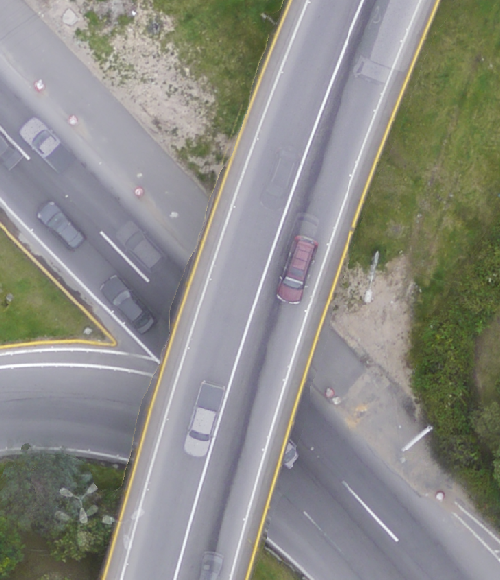
編集前のオルソモザイク画像
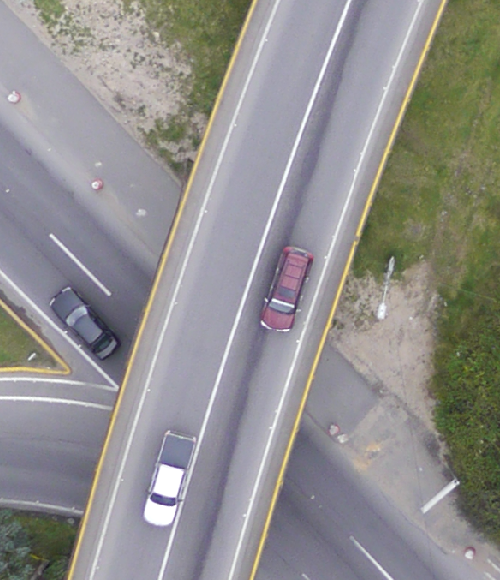
モザイクエディターを使用して編集した後のオルソモザイク
図1。.
注記:
- オルソモザイクは、高密度化された3D点群から得られるDSMを使用して生成されます。そのため、3D点群のすべてのエラー/ノイズがオルソモザイクに影響を与えます。歪みは、フォトスティッチングではなくオルソ補正を使用しているために発生します。詳細については、 「フォトスティッチングとオルソモザイク生成の比較」を参照し。
- 3D点群を計算する際、点の高度は完全に推定されるわけではありません。常に誤差とノイズが発生しますが、良好なデータセット(高い重複度、画像の良好な視覚コンテンツ、GCPの使用など)では、これらの誤差とノイズを最小限に抑えることができます。.
- この誤差/ノイズによって、橋の端など、本来同じ高度にあるはずの地点間で高度差が生じます。この高度差が、橋の端に現れるオルソモザイク画像の歪みの原因となります。.
モザイクエディターを使用してモザイクの結果を改善するには:
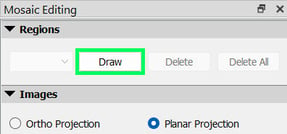
1. メニューバーで、 [表示] > [モザイクエディタ]をクリックします(ステップ 3. DSM、オルソモザイク、インデックスが完了している場合のみ利用可能です)。 2. [モザイク編集]サイドバーの [領域]セクションで[描画] をクリックします。
3. 左クリックして、改良する領域(橋の周囲)の描画を開始します。 4. マウスをその領域 の次の頂点に移動し、右クリックして最後の頂点を追加します。
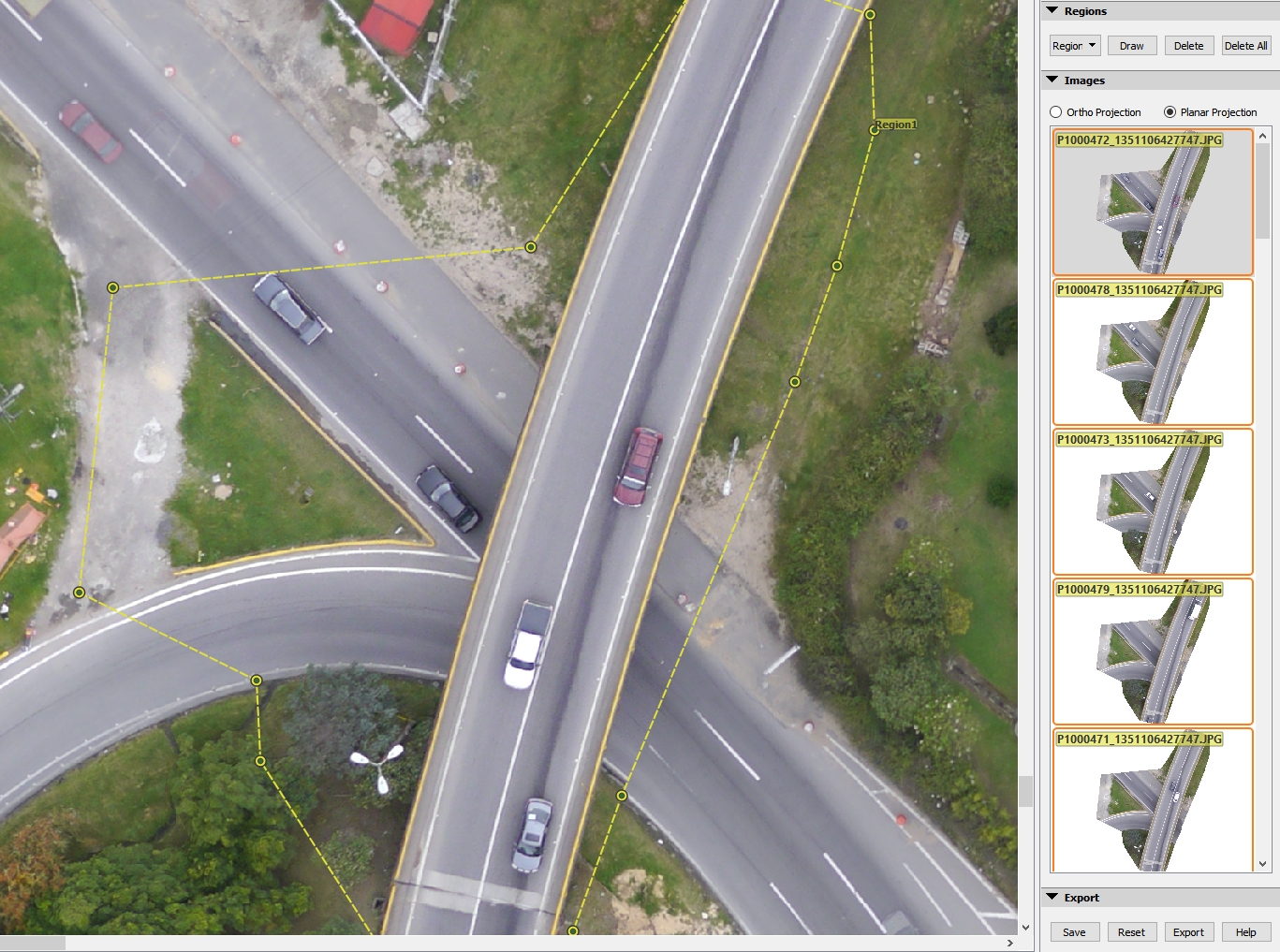
ヒント:異なる領域の境界で発生する可能性のある位置ずれを避けるため、橋全体を1つの領域として作成してください。 ただし、この方法は、橋全体が少なくとも1つの平面画像/投影図に写っている場合にのみ有効です。
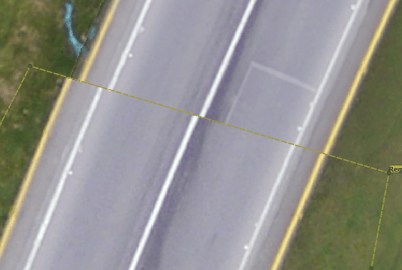
5.モザイク編集サイドバーの「画像」セクションで、 「平面投影」 チェックボックスを選択します(デフォルトで選択されています)。 6.モザイク編集サイドバーの「画像」セクションで、橋の歪みをより適切に補正する画像/投影を選択します。
重要:
- 平面画像/投影図は形状を保持しないため(測定には使用すべきではない)。.
- 重なり具合が良いほど、より良い平面投影を選択できる。つまり、天底がより明確になり、形状がよりよく保持される。.
- 平面投影を選択しても、DSMには影響しません。.
7. モザイクエディタで変更を適用した後、 [保存]。
8. [エクスポート] 新しいオルソモザイクを結果フォルダにエクスポートします。
重要: エクスポートされたオルソモザイクは、ステップ 3 で生成されたオルソモザイクを置き換えます。DSM
、オルソモザイク、インデックス (上書きされます)。
情報:保存、リセット、エクスポートのオプションの詳細については、 Mosaic Editor ワークフローを参照してください。
データセットはコロンビアのクラブ・アビスペロスで取得されたもので、プロジェクトの成果はMavinci社の提供によるものです。.