
この記事では、 PIX4Dmapperのオルソモザイクエディタを使用してオルソモザイクを編集する手順を段階的に説明します。.
動画: Mosaic Editor の使い方に関する説明動画はこちらをご覧ください。
重要: Mosaic Editor のワークフローの詳細については、
Mosaic Editor のワークフローを。
オルソモザイクを編集するには:
1. 新しい領域を描画する
以下の手順に従って、必要な数の領域を描画および編集します。
1. メニューバーで、 [表示] > [モザイクエディター]。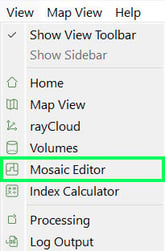
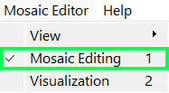
2. メニューバーで、 [モザイクエディター] > [モザイク編集。
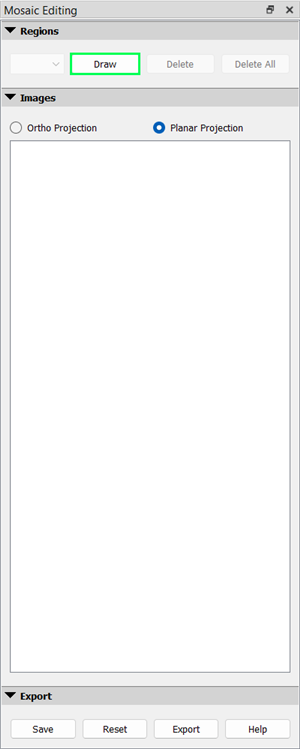
3. サイドバーの「領域」セクションで、 「描画」をクリックします。
3.モザイクビューで、左クリックして領域の頂点を挿入し、右クリックして最後の頂点を描画し、ポリゴンを閉じます。 4. (オプション) 領域の形状を編集します。頂点を左クリックしたまま、新しい位置にドラッグします。
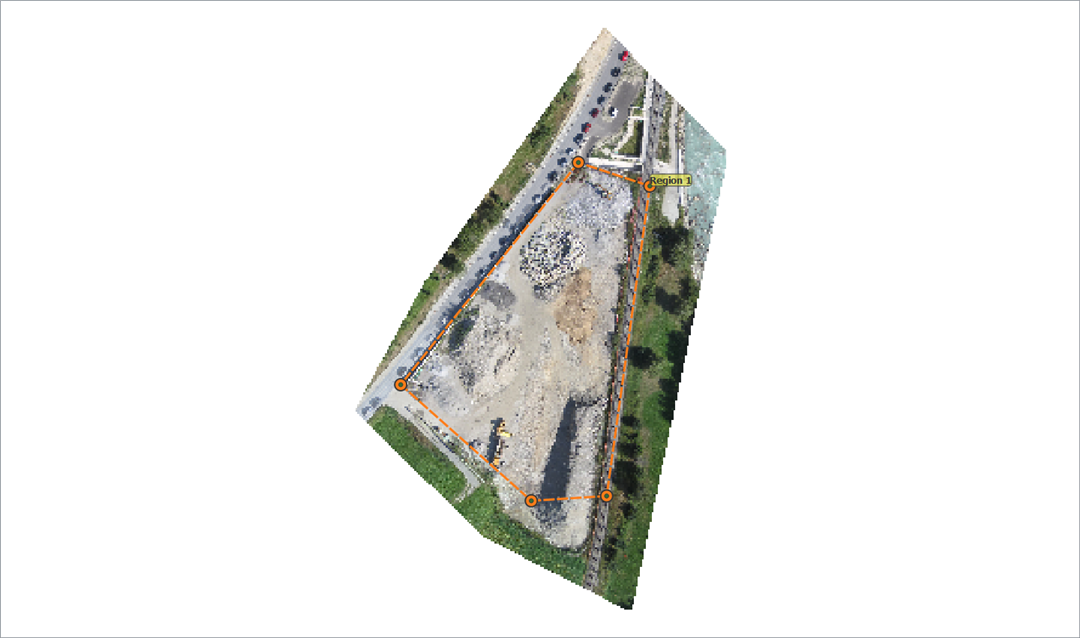
5.(オプション)領域に選択した投影法を変更します。
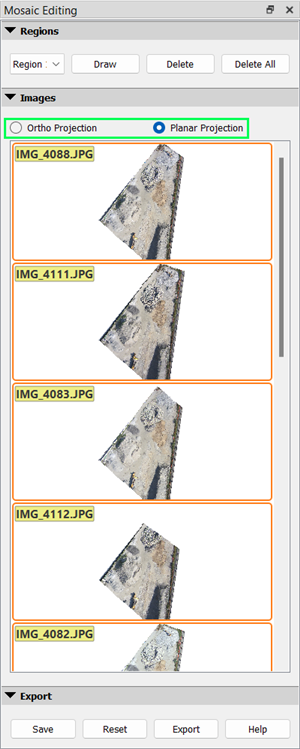
5.1 サイドバーの 「画像」、 「正投影」 または 「平面投影」。
注記:
- 正投影: 正投影は距離を保持するため、計測用途に特化したモザイク画像に使用できます。
- 平面投影:平面投影は距離を保持しませんが、建物のエッジなどの鋭い境界における歪みはオルソ投影よりも少なくなります。そのため、計測用途向けのモザイク画像には平面画像の使用は推奨されません。その基本的な用途は、オルソモザイク画像の視覚的な外観を改善することです。.
5.2.平面投影で画像を選択するか、正投影で1つまたは複数の画像を選択します。複数の画像を選択した場合、それらは合成されます。
変更を元に戻すことは可能です。
- 表示されているモザイクをリセットします。最後に保存およびエクスポートされた 編集済みモザイク が表示されます。
注: 表示されているモザイクを更新するには、ズームイン/ズームアウトを積極的に行うか、プロジェクトを閉じて再度開く必要があります。
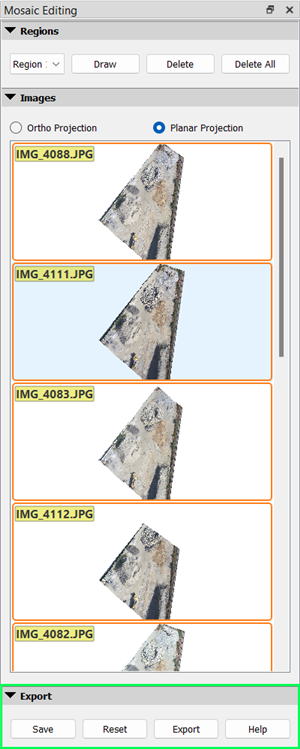
- DSMおよびOrthomosaic出力ファイルを使用して表示されているモザイクをリセットします。 サイドバーの[エクスポート]セクションで、 [リセット]をクリックします。
注: リセット
、 描画された領域はリセットされません。
2. 変更を保存します
1. サイドバーの「エクスポート」セクションで、 「保存」をクリックします。
注: 描画した領域は保存後、削除しても保存された編集内容には影響しません。編集内容が失われるのは、プロジェクトを閉じた場合のみです。
3. 保存した編集済みモザイクを新しい出力にエクスポートします。
1. サイドバーの「エクスポート」セクションで、 「エクスポート」をクリックします。
警告:
- エクスポートするすべての変更が保存されていることを確認してください。.
- 編集済みモザイクをエクスポートすると、手順3で生成されたすべてのモザイクが上書きされます。
- 処理オプションで選択された場合、グリッドDSMおよび各種オルソモザイク形式(GeoTIFF、Googleマップタイルなど)が再生成されます。.