
この記事では、索引と数式の編集、作成、削除に関する手順を段階的に説明します。.
指数計算ツールでは、以下の操作が可能です。
- インデックスの編集 - PIX4Dmapper インデックスデータベースからの式
- ユーザー定義のインデックスを編集する - 数式
- 新しいインデックス - 数式を追加する
- ユーザー定義インデックスを削除する
インデックスの編集 - PIX4Dmapper インデックスデータベースからの式
1. メニューバーで、 [表示] > [インデックス計算機] をクリックします。 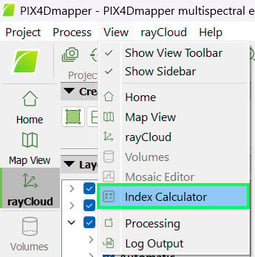
2. [インデックス計算機] サイドバーのセクション 3. [インデックスマップ]、 [インデックス...]
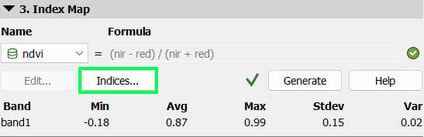
3. 編集するインデックスを選択し、 「複製」をクリックします。 「 IndexName_copy 」という名前の新しいインデックスが作成されます。
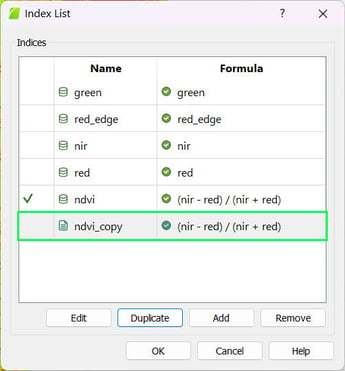
-
 : からのインデックス PIX4Dmapper の詳細については PIX4Dmapper インデックスデータベースリスト PIX4Dmapper インデックスデータベースリストを。
 -
 : ユーザー定義インデックス。.
  ユーザーが編集した値を含むインデックス。.
 : .p4d ファイルからのインデックス。.
4.(オプション)インデックス名を変更する:
4.1. インデックス名をクリックしてインデックスを選択します。
4.2. インデックス名をダブルクリックします。
4.3. 名前を編集します。
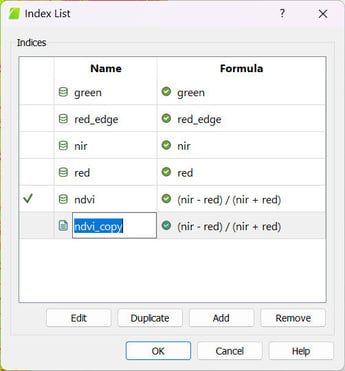
5.(オプション)数式表現を変更します。数式表現を変更する方法は2つあります。
1. 数式をダブルクリックします。
1.1. インデックス名をクリックしてインデックスを選択します。
1.2. 数式をダブルクリックします。
1.3. 式を編集します。
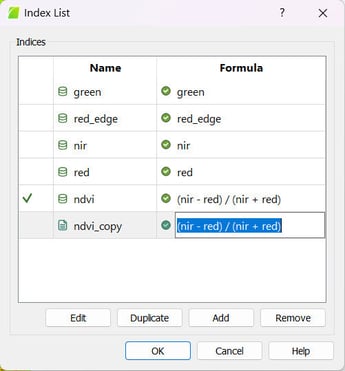
2. [編集] をクリックすると:
2.1. インデックス名をクリックしてインデックスを選択します。 2.2. [編集]をクリックします。 2.3.数式エディタを使用して数式を変更します。数式エディタとその使用方法については、 [メニュー] > [表示] > [インデックス計算機] > [サイドバー] > [3. インデックスマップ] > [インデックスマップ (数式エディタ)] を参照してください。 2.4. 数式が完成したら、 [OK]をクリックします。
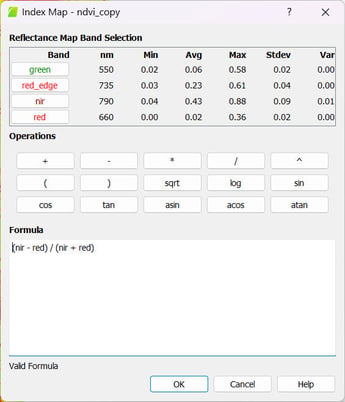
6. インデックスリストのポップアップで以下をクリックします。
- OK : インデックスリストを 閉じ、インデックスリストから最後に選択したインデックスをセクション 3「インデックスマップ」に表示します。
- キャンセル:インデックス リストを閉じ、セクション3. インデックス マップでインデックス リストを開く前に選択したインデックスを表示します。
1. メニューバーで、 [表示] > [指数計算機] をクリックします。
2. インデックス計算機 サイドバーのセクション 3「インデックスマップ」、 「インデックス...」
。 3. (オプション) インデックス名を変更します。
3.1. インデックス名をクリックしてインデックスを選択します。
3.2. インデックス名をダブルクリックします。
3.3. 名前を編集します。
4.(オプション)数式を変更する。数式を変更する方法は2つあります。
1. 数式をダブルクリックします。
1.1. インデックス名をクリックしてインデックスを選択します。
1.2. 数式をダブルクリックします。
1.3. 数式を編集します。
2. [編集] をクリックすると:
2.1. インデックス名をクリックしてインデックスを選択します。 2.2. [編集]をクリックします。 2.3.数式エディタを使用して数式を変更します。数式エディタとその使用方法については、 [メニュー] > [表示] > [インデックス計算機] > [サイドバー] > [3. インデックスマップ] > [インデックスマップ (数式エディタ)] を参照してください。 2.4. 数式が完成したら、 [OK]をクリックします。
5. インデックス一覧ウィンドウで以下をクリックします。
- OK : インデックスリストを 閉じ、インデックスリストから最後に選択したインデックスをセクション 3.インデックスマップに表示します。
- キャンセル:インデックス リストを閉じ、セクション3. インデックス マップでインデックス リストを開く前に選択したインデックスを表示します。
1. メニューバーで、 [表示] > [指数計算機] をクリックします。
2. [指数計算機] サイドバーのセクション 3. [指数マップ]、 [指数...]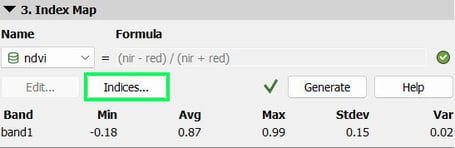
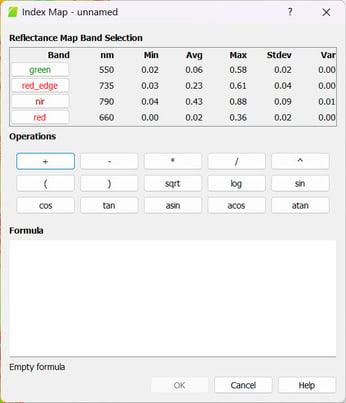
3. [追加]。 数式エディタの ポップアップが表示されます。
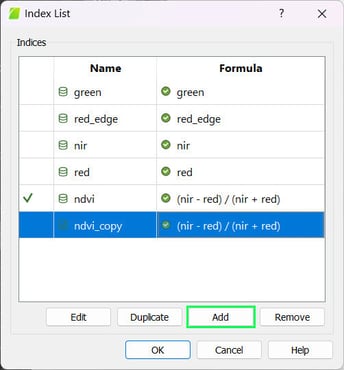
- 反射率マップが生成された場合:
- 反射率マップが生成されない場合:
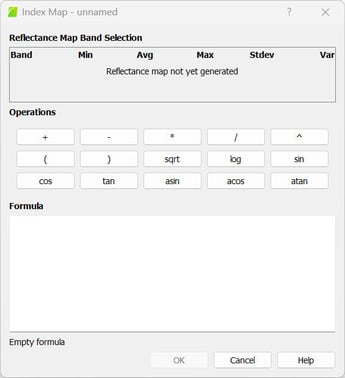
4. 数式エディタ 数式を編集します。 反射率マップ が生成されている場合は、 反射率マップバンド選択。反射率マップが生成されていない場合は、数式を入力してインデックスを作成します。数式エディタとその使用方法については、 メニューの「表示」>「インデックス計算機」>「サイドバー」>「3. インデックスマップ」>「インデックスマップ(数式エディタ)」を。
5. 数式が完成したら、 「OK」。
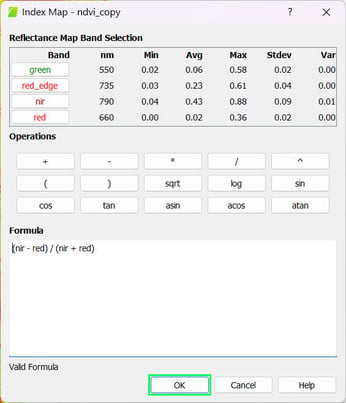
6. デフォルトでは、新しいインデックスは「 unnamed 」という名前で作成されます。 7. (オプション) 新しいインデックス名を変更します。
7.1. インデックス名をクリックしてインデックスを選択します。
7.2. インデックス名をダブルクリックします。
7.3. 名前を編集します。
8. インデックス一覧ウィンドウで以下をクリックします。
- OK : インデックスリストを 閉じ、インデックスリストから最後に選択したインデックスをセクション 3「インデックスマップ」に表示します。
- キャンセル:インデックス リストを閉じ、セクション3. インデックス マップでインデックス リストを開く前に選択したインデックスを表示します。
1. メニューバーで、 [表示] > [インデックス計算機] をクリックします。
2. [インデックス計算機] サイドバーのセクション 3. [インデックスマップ]、 [インデックス...]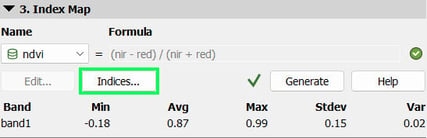
3. 削除するインデックスを選択します。
4. [削除]。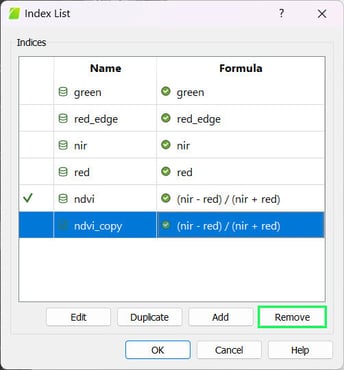
5. [インデックスリスト] ウィンドウで、以下をクリックします。
- OK : インデックスリストを 閉じ、インデックスリストから最後に選択したインデックスをセクション 3「インデックスマップ」に表示します。
- キャンセル:インデックス リストを閉じ、セクション3. インデックス マップでインデックス リストを開く前に選択したインデックスを表示します。