
Quantum GIS (QGIS)は、地理情報システム(GIS)に利用できる無料のオープンソースソフトウェアです。Pix4D の出力結果を視覚化および分析するのに役立ちます。
DSM/DTMのインポート
.tif ファイルを QGIS のメイン ビューにドラッグ アンド ドロップするだけです。複数のファイルがインポートされている場合は、仮想ラスターを作成して、デジタル表面モデル (DSM) / 数値地形モデル (DTM) ファイルを 1 つのファイルとして管理します。詳細については、 QGIS ヘルプを参照してください。 評価値の分類の編集 こちらを。に関する詳細については、クリックしてください
DSM/DTMからの等高線
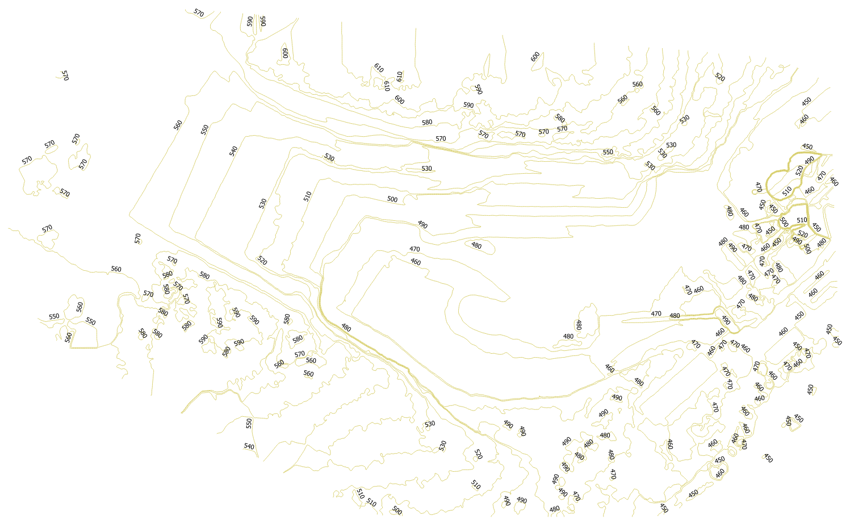
Pix4Dmapperは等高線を生成できます。詳細については、 メニュー「処理」>「等高線の生成」をご覧くださいを使用して等高線を抽出することも可能である 数値地形モデル 。
1. .tif ファイルを QGIS のメインビューにドラッグアンドドロップします。
2. メニューバーで、 [ラスター] > [抽出] > [等高線] をクリックします。
等高線と標高値の表示
1. 3_dsm_ortho/extras/contoursにある等高線を見つけます。 2. 等高線 .shp ファイルを QGIS のメイン ビューにドラッグ アンド ドロップします。 3. 等高線レイヤーを右クリックし、 [プロパティ]をクリックします。 4. [ラベル] タブを選択します。 5. [このレイヤーにラベルを付ける]ドロップダウン リストで [標高]を選択し、チェックボックスがオンになっていることを確認します。
.tifオルソモザイク/DSM/DTMファイルのマージ
対象領域が非常に広く、データ量が多い場合は、1つの領域に対して複数のPix4Dmapperプロジェクトを作成できます。複数のプロジェクトから生成された.tifファイルを結合するには、Quantum GISなどの外部GISソフトウェアを使用します。.
Quantum GISで異なるGeoTIFFオルソモザイクファイルを統合するには:
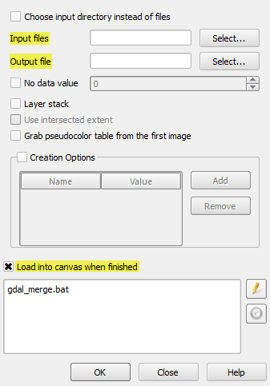
1. メニュー バーで、 [ラスター] > [その他] > [結合]をクリックします。 2. [入力ファイル]フィールドで[選択]をクリックし、結合するタイルを参照して選択し、 [開く] をクリックします(Shift キーを使用してすべてを選択します)。 3. [出力ファイル]フィールドで[選択]をクリックし、出力モザイク / DSM の名前を設定し、形式としてGeoTIFF (*...)を選択します。新しい結合ファイルのエクスポート先を選択し、 [保存]をクリックします。 4. (DSM のみ) [データ値なし] のチェックボックスをオンにして、値を-10000に設定します。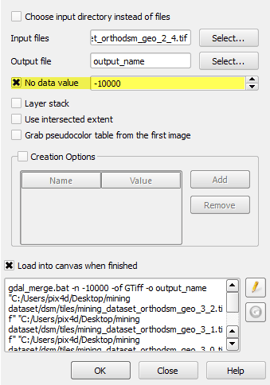
5.結合ファイルが生成されたらすぐに表示できるように、 [完了したらキャンバスに読み込む] のチェックボックスをオンにします。 6. [OK]をクリックします。
GeoTIFFを地理参照付きの.jpgまたは.jpeg形式に変換する
1. GeoTIFF ファイルを QGIS のメイン ビューにドラッグ アンド ドロップします。 2. メニュー バーで、 [ラスター] > [変換] > [変換 (フォーマット変換)...]をクリックします。 3. [出力ファイル]フィールドで、 [選択...]をクリックします。 4. 名前を入力し、ファイルの種類としてJPEGを選択します。 5. [保存]をクリックします。 6. [変換 (フォーマット変換)]ウィンドウで、 [OK]をクリックします。
RGB合成画像を作成する
QGISでRGB合成画像を作成するには:
1. QGIS を開き、 をクリックします。 2. 個々の画像が保存されているディレクトリを参照します。Ctrlキーを押しながら画像ファイルをクリックして、複数選択します。[開く] をクリックします。 3.これらの個々の画像から1 つのモザイク画像を作成します。 4. をクリックします。
5. [結合]ダイアログで、 [選択...]
をクリックします。 6. [入力ファイル] で、 個々の GeoTIFF ファイルがすべて含まれているディレクトリを参照します。Ctrl キーを押しながら、すべてのサブセットを選択します。 7. [出力ファイル]の横にある[選択...]をクリックし、出力に名前を付けます。 8. [OK...] をクリックします。
YouTubeチュートリアルQGISマルチスペクトルバンド操作ビデオ:
Mac 用の YouTube 動画:
QGISでSAGAプラグインを使用する方法に関するYouTube動画:
免責事項: 本情報は、お客様への参考として PIX4D が提供するものです。PIX4D は、本情報の正確性または有用性について、明示的または黙示的を問わず、いかなる保証も行いません。