
ポイント収集
地上基準点(GCP)とは、座標が既知の点のことです。これらの座標は、信頼性の高い測量方法を用いて測定されたものか、他の情報源(LiDAR、古い地域地図、Webマップサービスなど)から取得されたものです。GCPは、プロジェクトの地理参照に使用されます。ポイントコレクションの詳細については、 こちらを。
GCPを測定する
GCP(地上基準点)は、対応するRTKデバイスと組み合わせることで、 PIX4Dcatch 使用して測定できます。.
ヒント: GCP(地上基準点)を測定する際は、参考画像を用意し、説明文を追加しておきましょう。こうすることで、後で画像上の正しい地点を簡単にマークできます。
GCPを PIX4Dcatchにインポートする
PIX4Dcatch を使用すると、既存のGCPをインポートしたり、ポイントコレクションを作成または更新したりできます。.
重要: 既存のコレクションにインポートする場合は、同じ座標参照系を使用する必要があります。
既存のポイントコレクションにGCPをインポートする手順は以下のとおりです。
-
で PIX4Dcatch 、ホーム画面下部にある「アンケート」をタップします。

- 希望するポイントコレクションを選択してください。.
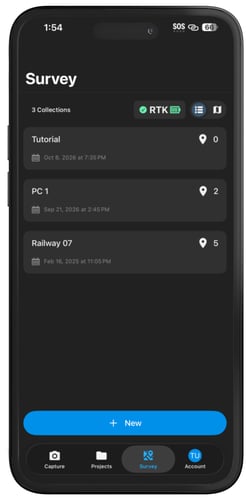
- 右上にある3つの点のアイコンをタップして、「インポート」を選択します。

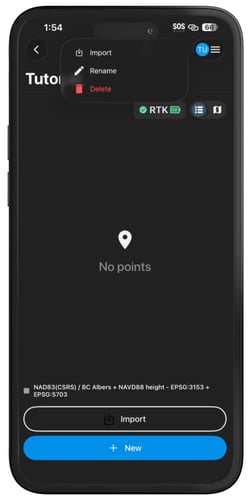
- インポートするファイルを選択してください。.
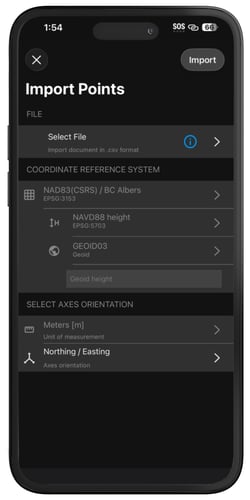
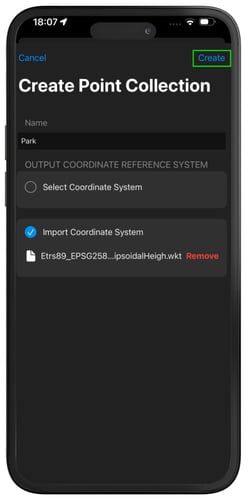
GCPをポイントコレクションとしてインポートする手順は以下のとおりです。
-
で PIX4Dcatch 、ホーム画面下部にある「アンケート」をタップします。
- 画面下部の「+新規」 をタップしてください。
- 名前を入力し、 「座標系のインポート」。
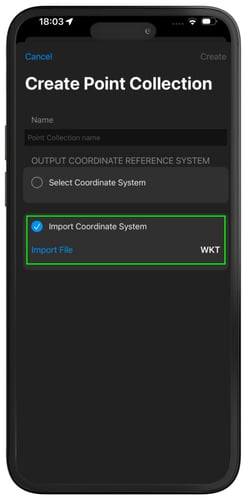
- 「ファイルのインポート」をタップしてファイルを選択します。
- 右上隅の「作成」 をタップしてください。
PIX4Dcatch プロジェクトでGCPをマークする
プロジェクトでGCPをマークするには、まずポイントコレクションをプロジェクトに割り当てる必要があります。次に、対応する画像上にGCPを手動でマークする必要があります。詳細については、 「自動タグ検出と手動GCPマーキングの使用方法 - PIX4Dcatch RTK」を参照してください。
GCPを使用した処理プロジェクト
GCPが画像上にマークされたら、プロジェクトを処理して精度を向上させることができます。詳細については、 「プロジェクトの処理 - PIX4Dcatch。