ダウンロード
PIX4Dsurvey 3つの異なる場所からダウンロードできます。.
- テクニカル リリース ノート- PIX4Dsurvey
- ダウンロードページ
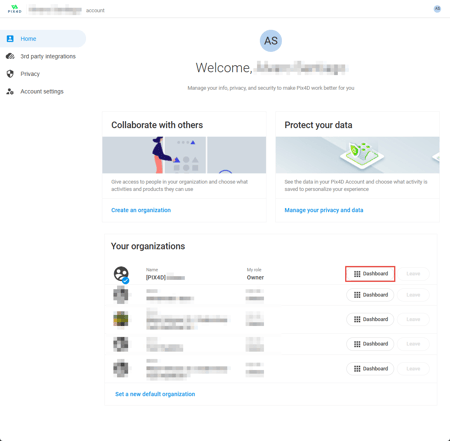
- アカウントページからソフトウェアをダウンロードしてください。.
- アカウントページを開き、Pix4Dアカウントでログインしてください。.
- 「組織」で、ライセンスを保有している組織のダッシュボードを選択します。
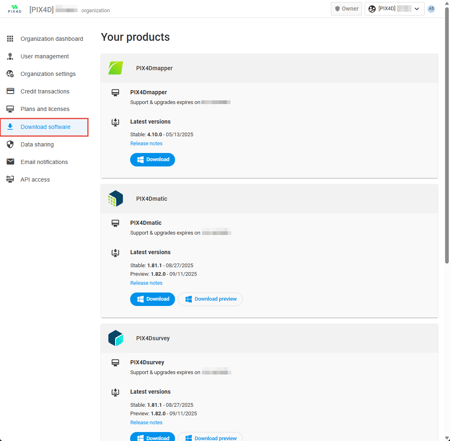
- 左側のサイドバーで、 「ソフトウェアのダウンロード」。
Windowsへのインストール
ソフトウェアをダウンロードしたら、以下の手順に従ってインストールしてください。
1. ダウンロードしたファイルをダブルクリックします。PIX4DsurveyPIX4Dsurvey セットアップウィザードが起動します。 2. (オプション) ポップアップ「ファイルを開く - セキュリティ警告」 が表示された場合は、 「実行」をクリックします。 3. ポップアップ PIX4Dsurvey セットアップの「PIX4Dsurvey セットアップ ウィザードへようこそ」画面で PIX4Dsurvey 「を PIX4Dsurvey 」クリックします。 4.インストールを続行するには、エンド ユーザー ライセンス契約を読んで同意します。「次へ」をクリックします。 5. (オプション)インストール先パスを変更するには、 「変更...」をクリックし、 「次へ」をクリックします。 6. 「インストール」をクリックします。 7. (オプション) ソフトウェア情報ウィンドウ「このアプリがデバイスに変更を加えることを許可しますか」で、 「はい」をクリックします。 8. 「完了」をクリックします。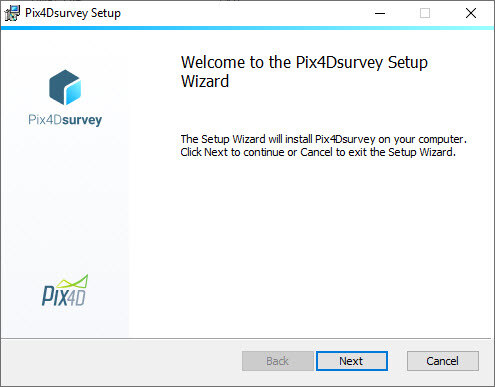
PIX4Dsurvey セットアップウィザードで起動する PIX4Dsurvey」 (デフォルト)が選択されている場合、ソフトウェアは自動的に起動します。そうでない場合は、Windowsのスタートメニューからソフトウェアを開いてください。
macOSへのインストール
ソフトウェアをダウンロードしたら、以下の手順に従ってインストールしてください。
1. ダウンロードしたファイルをダブルクリックします。 2. PIX4Dsurveyロゴをアプリケーションフォルダにドラッグアンドドロップします。 3. Finderを開き、 「アプリケーション」タブをクリックします。 4. PIX4Dsurveyダブルクリックしてプログラムを実行します。 5. (オプション) ポップアップが表示されたら、 「開く」をクリックします。