
ライセンス: この記事は、 PIX4Dcloud Pro ライセンス(旧 PIX4Dcloud Advanced)をお持ちの方のみ有効です。
役割: のデータセット内のボリュームを比較できるのは、 PIX4Dcloud。所有者、管理者、および編集者のみです
動画で2つのボリュームを比較する方法をステップバイステップで解説しています PIX4Dcloud 。
データセット間のボリュームの比較
警告:
-
ボリューム比較ツールは、以下の条件を満たす場合にのみ機能します。
-
DSM マップ)が利用可能です 。
-
選択されたすべてのデータセットは 同じ座標系。
-
-
共有リンクからは音量比較はできません。
ボリュームを比較するには:
-
2Dビューまたは3Dビューで、ボリュームツール( )を選択し、次のいずれかの操作を行います。

-
新しいボリュームを作成するか、
-
既存のボリュームを選択してください。.
ヒント: ボリューム作成の詳細については、
でのボリュームの計算方法」を PIX4Dcloud。 -
-
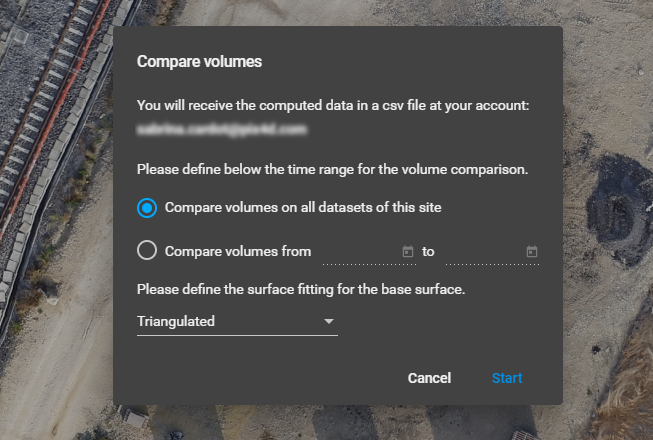
右側のパネルで、 「ボリュームを比較」。
-
比較範囲を選択してください:
-
サイト内のすべてのデータセット、または
-
サイト内の特定の時間帯。
-
-
基準面標高の計算方法を定義する:
-
デフォルトでは、 三角測量法 が使用されます。
-
用途に応じて、別の方法を選択することも可能です。.
適切なベース面を選択するためのガイダンスについては、「
体積計算に推奨されるベース面はどれですか?」 -
-
計算を開始するには、 「開始」をクリックしてください。
結果
-
ボリューム比較結果は自動的に計算されます。.
-
時間の経過に伴う体積変化を定量化したCSVファイルが生成されます。
-
結果は、 比較を依頼した人。
注意事項と制限事項
-
比較対象となるすべてのデータセットは、 同じサイト。
-
この機能には、データセット間で一貫した 地理参照 。
-
ボリューム比較は、共有プロジェクトリンクからはアクセスできません。