
ライセンス: この記事は、 PIX4Dcloud Pro ライセンス(旧 PIX4Dcloud Advanced)をお持ちの方のみ有効です。
役割: でサイトを作成または管理できるの PIX4Dcloud 。 Proは、オーナー、マネージャー、エディターのみです
動画内でサイトを整理する方法をステップバイステップで説明しています PIX4Dcloud 。
サイトを作成する理由
このサイトでは、複数のデータセットを1か所にまとめて保存し、 PIX4Dcloud Pro 専用の機能(以下を含む)を活用できます。
-
タイムラインベースのデータセットナビゲーション
-
デザインオーバーレイおよび比較ツール
-
2D/3D時間ベース可視化
新しいサイトを作成するタイミング
PIX4Dcloud Proの全機能を利用するには、データセットをサイトに割り当てる必要があります。新しいサイトは、以下の状況で作成できます。
- データセットを作成する前に.
- 事前にサイトが作成されていない新しいデータセットを作成する場合。
新しいサイトを作成する方法
データセットを作成する前に
- ドライブの左上にある「新規」 をクリックし、 「新しいサイト」を選択します。
- 新しいサイトの名前を入力してください。
- 「サイトを作成」をクリックしてください。
新しいサイトはドライブに表示されます。
新しいデータセットを作成する際に
-
新しいデータセットウィザードのステップ 1 – データセットの作成中に、 [データセットを割り当てる]フィールドを探します。
-
新しいサイトの名前を入力してください。.
-
ドロップダウンメニューの「新規サイト作成」をクリックしてください。
データセットが作成されると、新しいサイトがドライブに表示されます。.
新しいデータセットを作成した後
- ドライブの左上にある「新規」 をクリックし、 「新しいサイト」を選択します。
- 新しいサイトの名前を入力してください。
- 「サイトを作成」をクリックしてください。
- ドライブ上でデータセットを検索し、 [割り当て]をクリックします。
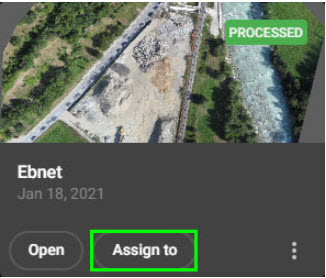
- 新しく作成するサイトの名前を入力してください。.
- 「割り当て」を選択します。
情報:
-
「新規サイトの作成」オプションが利用できない、またはグレー表示されている場合、そのアカウントには有効ながありません PIX4Dcloud Proライセンス 。
-
以前Proライセンスを所有していたユーザーがStarterライセンスに変更した場合、以前作成したサイトへのアクセス権は維持されますが、新しいサイトを作成することはできません。.
ヒント:最適な結果を得るには、サイト内のすべてのデータセットで同じ出力座標参照系(CRS)を使用する必要があります。これを回避するには、処理前にすべてのデータセットに対して一貫したCRSを選択してください。データセットが既に異なるCRSで処理されている場合は、正しいCRSで新しいデータセットを作成する必要があります。
サイト内のデータセット数を表示する
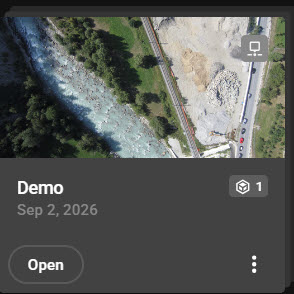
Driveでは、各サイトに割り当てられたデータセットの数を示すカウンターバッジが表示されます。このバッジは次のように表示されます。
-
ドライブパネルのマップビューにあるサイト一覧に表示されます。.
-
カードビューのサイトカード上。.
- リストビューのサイト一覧に表示されます。.
サイトを削除する方法
- ドライブにアクセスしてください。.
- 1つ以上のサイトを選択してください。.
- 「削除」を選択してください。
- 確定するには「DELETE」と入力してください。
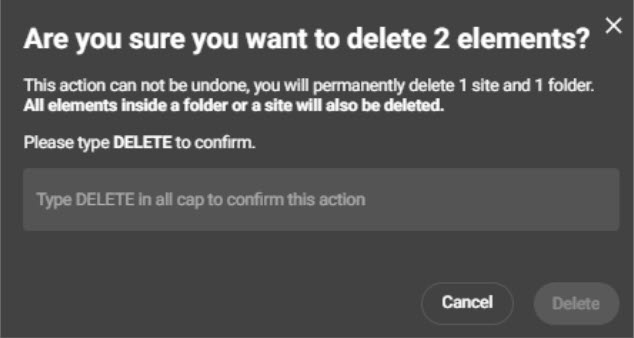
警告: 削除は元に戻せません。サイトを削除すると、それに割り当てられているすべてのデータセットも削除されます。