
PIX4Dcloud Proのライセンスとは何ですか?
PIX4Dcloud Proのトライアルライセンスはサブスクリプション購入前に PIX4Dcloud の高度な機能を評価したいユーザー向けに設計されています。 トライアル期間は15日間で、40の処理クレジットが含まれています。.
含まれているクレジットで処理できる金額は約:
- PIX4Dcatchで撮影された1,450枚の画像
- 20メガピクセルのカメラで撮影した200枚の画像
- 42メガピクセルのカメラで撮影した95枚の画像
PIX4Dcloud または PIX4Dcloud Proライセンスを購入せずに試用期間が終了した場合、試用期間中に処理されたすべてのデータセットは、有効期限から30日後に削除されます。.
PIX4Dcloud Proのトライアルライセンスを取得する方法
PIX4Dcloud のトライアルに登録して有効化するには、以下の手順に従ってください。
- pix4d.com/demoまたはpix4d.com/software-guideにアクセスしてください。
- ログインページで:
- ユーザーアカウントをお持ちでない場合は、 「アカウントを作成」 、試用版をリクエストする前に指示に従ってください。
- 既にユーザーアカウントをお持ちの場合は、PIX4Dアカウントのメールアドレスとパスワードを入力してください。.
- トライアルを開始する組織を選択し、 「続行」。
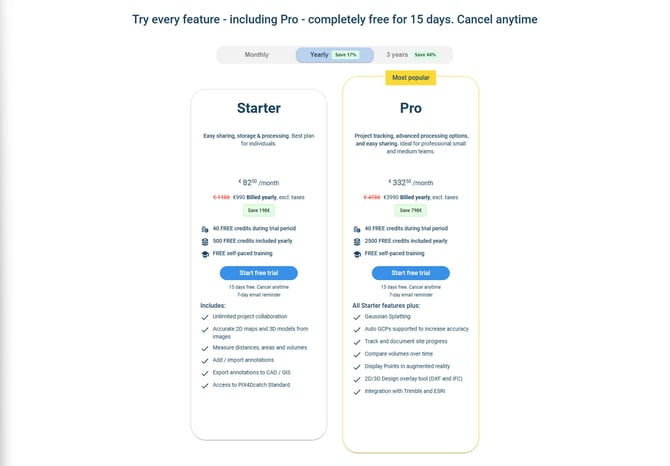
- 試用期間終了後に使用したいライセンスプランを選択し、「 無料試用を開始」。
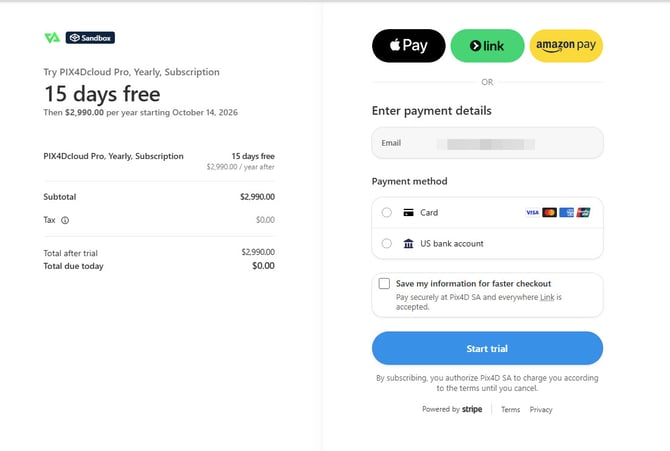
- トライアル期間終了後に使用する支払い方法を選択してください。.
- 必要な情報を入力し、 「トライアルを開始」。
- をクリックしてください ! 戻って PIX4Dcloud ドライブまたは組織のダッシュボードにはいつでも

- トライアル開始を確認するメールが送信されます。.
注: であっても PIX4Dcloud の機能を PIX4Dcloud ご利用いただけます。試用期間終了後は、選択されたライセンスプランに応じて機能へのアクセスが調整されます。
無料トライアルをキャンセルする方法
請求される前にトライアルをキャンセルするには、 をキャンセルする方法」 サブスクリプションの記事に記載されている手順に従ってください。
注: キャンセルを選択した場合でも、トライアル期間は有効のままとなり、15日間のトライアル期間終了まで引き続き機能をご利用いただけます。
おすすめ
トライアルを開始する前に、クレジットの最適な使用と処理の円滑化を確実にするため、 PIX4Dcloud ベストプラクティスに関する記事を確認することをお勧めします。